Добавление приказов вручную
Ручной способ выпуска приказов используется когда организация самостоятельно управляет составом приказов, датами и номерами. Для каждого потока создаётся отдельный приказ, который затем назначается слушателям.
Сначала включите ручной выпуск приказов в настройках группы шаблонов: «Шаблоны документов» → «Настройка групп шаблонов» → выберите ручной способ.
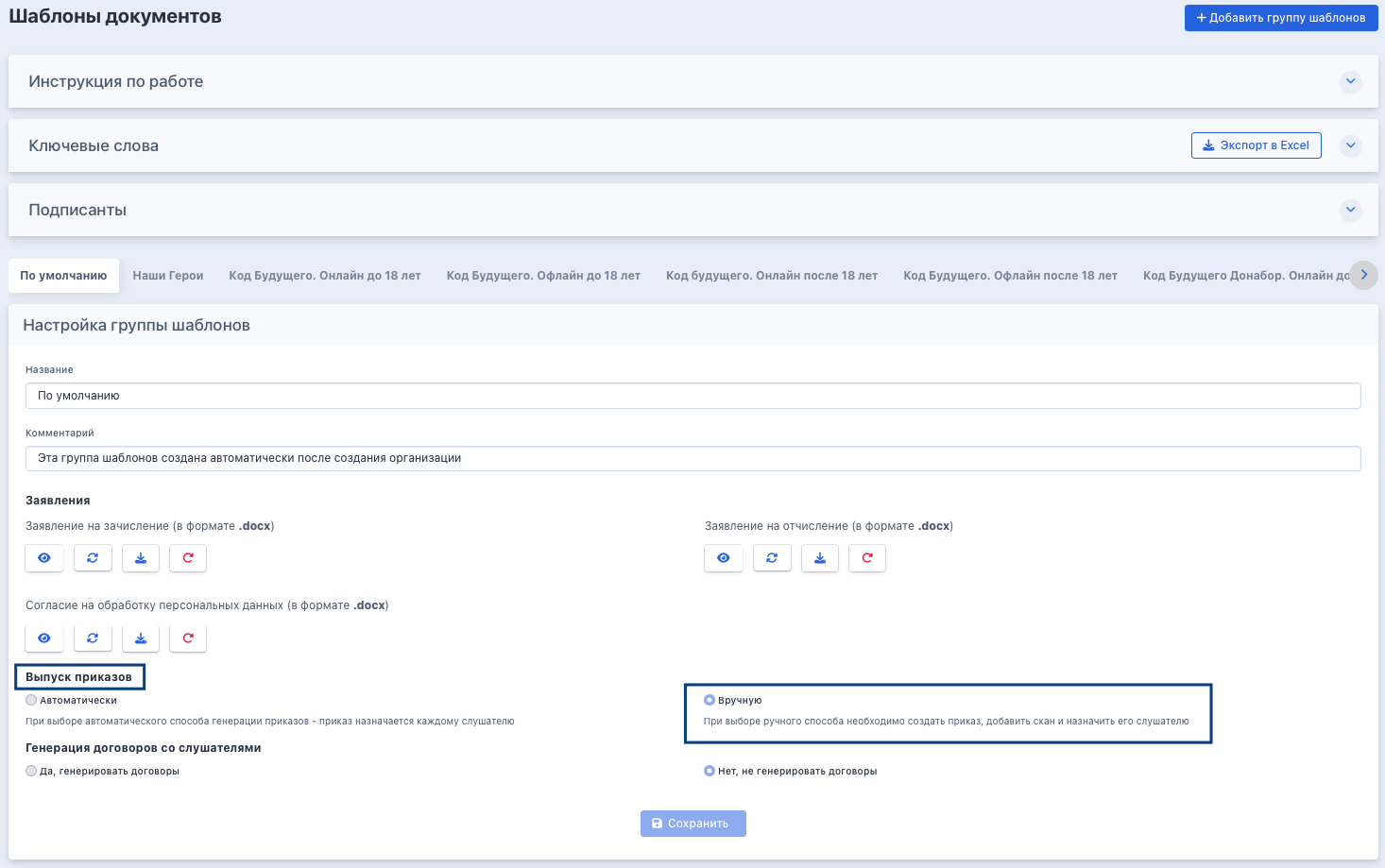
Шаг 1. Создание приказа
Добавьте приказ через пункт меню "Обучение» → "Приказы» → нажмите "Создать".
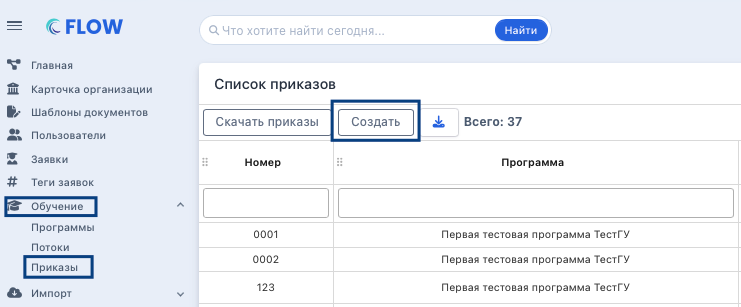
На один поток может быть несколько приказов с разными списками слушателей — например, если часть слушателей зачисляется позже.
Заполните следующие поля:
Номер
Образовательная программа
Поток
Тип
Основание для выпуска
Дата регистрации
Загрузите скан-копию приказа. Если в момент создания приказа скан-копии ещё нет, то можно вернуться к редактированию приказа и загрузить скан позже. Для каждого приказа загружается только одна скан-копия. На один поток может быть несколько приказов с разными списками слушателей.
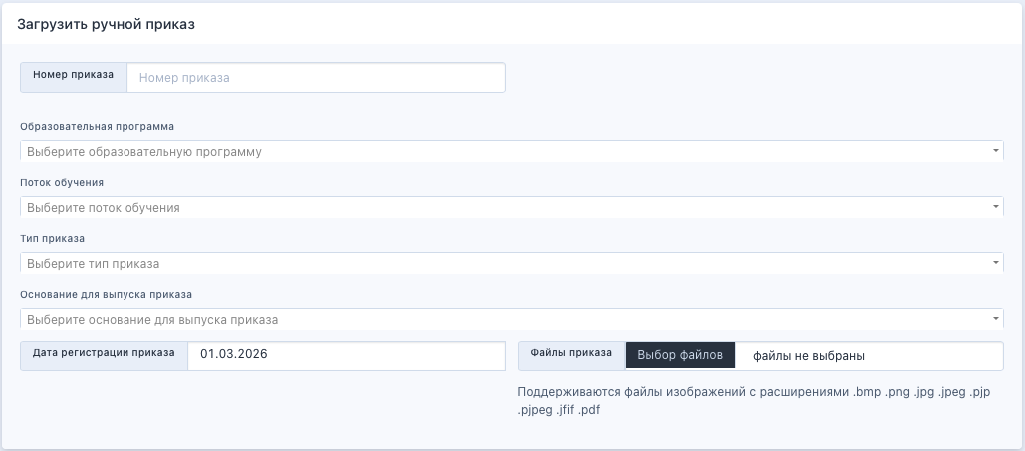
Шаг 2. Назначение приказа слушателю
После создания приказа его необходимо привязать к каждому слушателю отдельно.
Перейдите в «Заявки» и отсортируйте по нужному этапу.
Откройте карточку заявки.
В блоке «Обучение» нажмите «Редактировать».
Выберите нужный приказ из списка доступных и нажмите «Сохранить».
Приказ доступен для назначения только если в заявке выбрана группа шаблонов с ручным способом выпуска приказов.
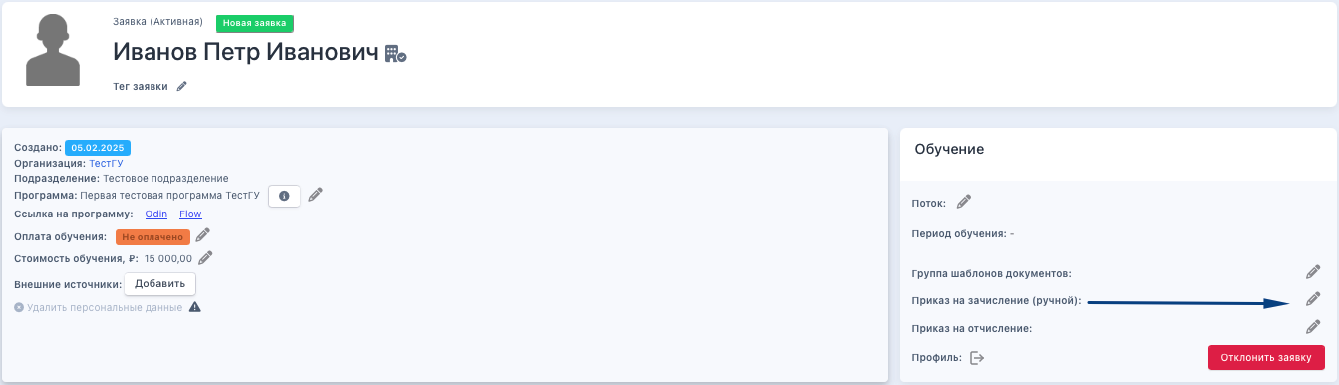
В открывшемся модальном окне появятся доступные приказы. Надо выбрать верный и нажать "Сохранить".
.png)
Шаг 2. Назначение приказа на поток
Для того, чтобы не заходить в каждую заявку, можно массово назначить приказ для всего потока.
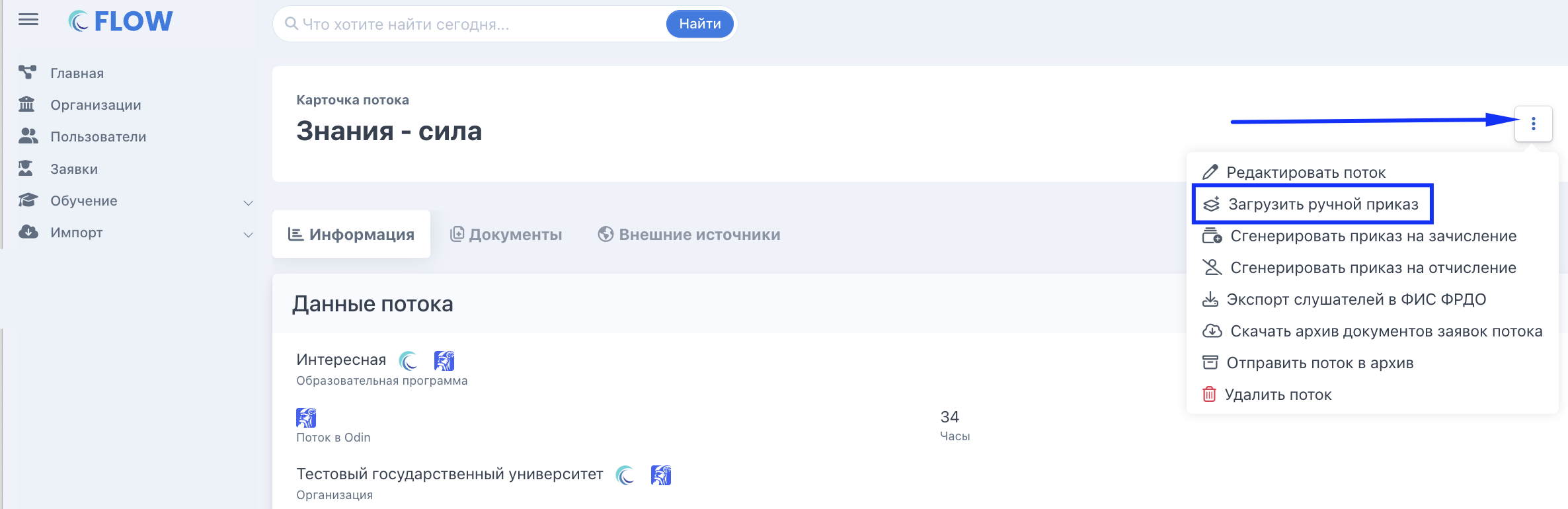
Этапы заявок для назначения приказов
Этапы заявок для назначения приказов
Редактирование приказов
Для редактирования приказа перейдите в «Обучение» → «Приказы» и нажмите «Редактировать» напротив нужного приказа. Можно изменить номер, дату выпуска и загрузить или заменить скан-копию.
