Сотрудники
Представитель организации
Всем пользователям в организации автоматически назначается роль "Представитель организации".
Пользователь с данной ролью может:
добавлять программы
создавать заявки
проверять документы слушателей
просматривать дашборд на главной странице
редактировать карточки своих коллег для выдачи прав в системе
.png)
Как зарегистрировать сотрудника?
Первый сотрудник организации регистрируется при подаче заявки на сайте https://www.flow-crm.study/registrations. Далее уже зарегистрированный сотрудник добавляет своих коллег через меню Пользователи - Кнопка +
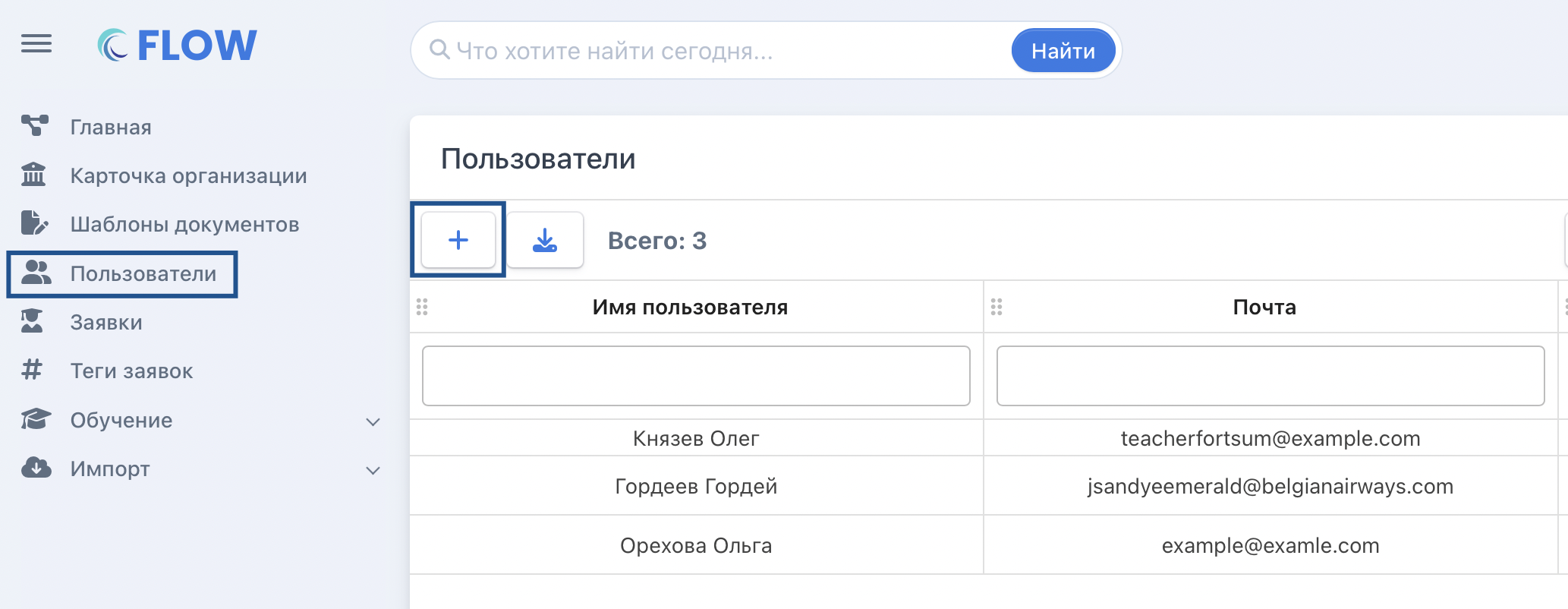
Добавленному сотруднику придет письмо с почты info@flow-crm.study на установку пароля. Его логин - адрес электронной почты, который был указан при регистрации пользователя.
Ссылка для входа https://www.flow-crm.study/Account/Login1FA
.png)
Как заблокировать сотрудника?
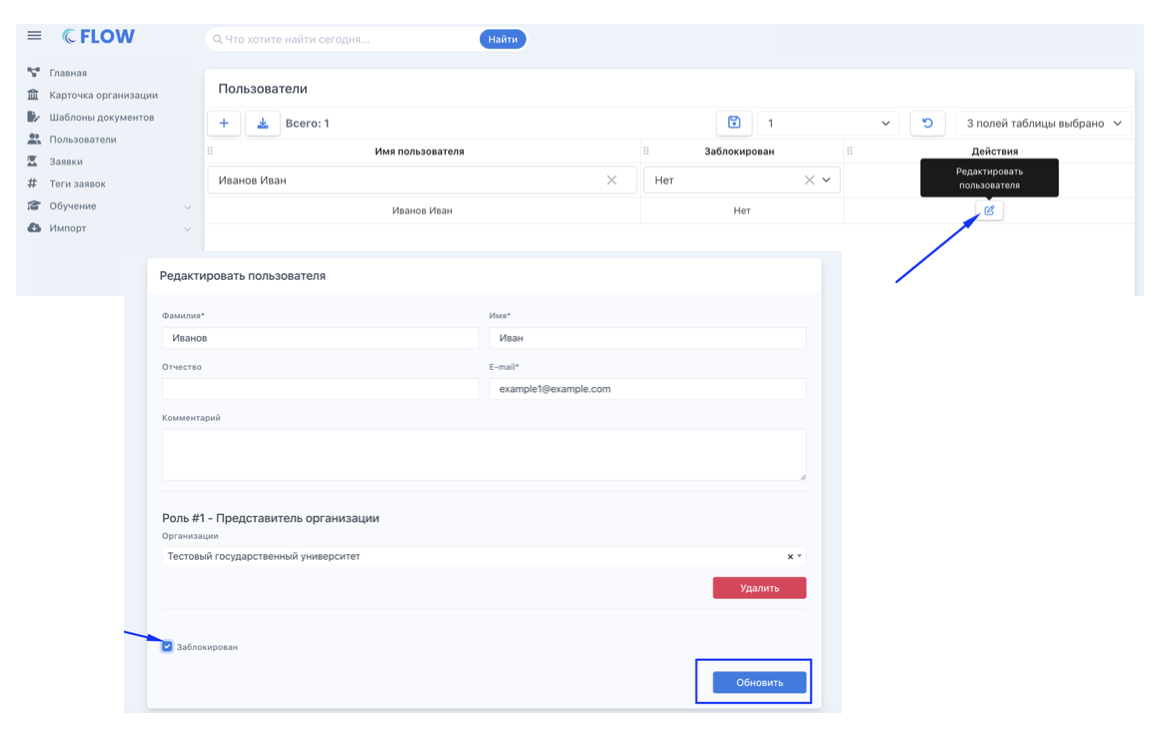
Перейдите в список пользователей, выберите сотрудника → Редактировать → Заблокирован → Сохранить.
Как выдать права пользователю?
В системе реализован механизм назначения прав через функционал, а именно работа с организациями, работа с заявками и т.д.
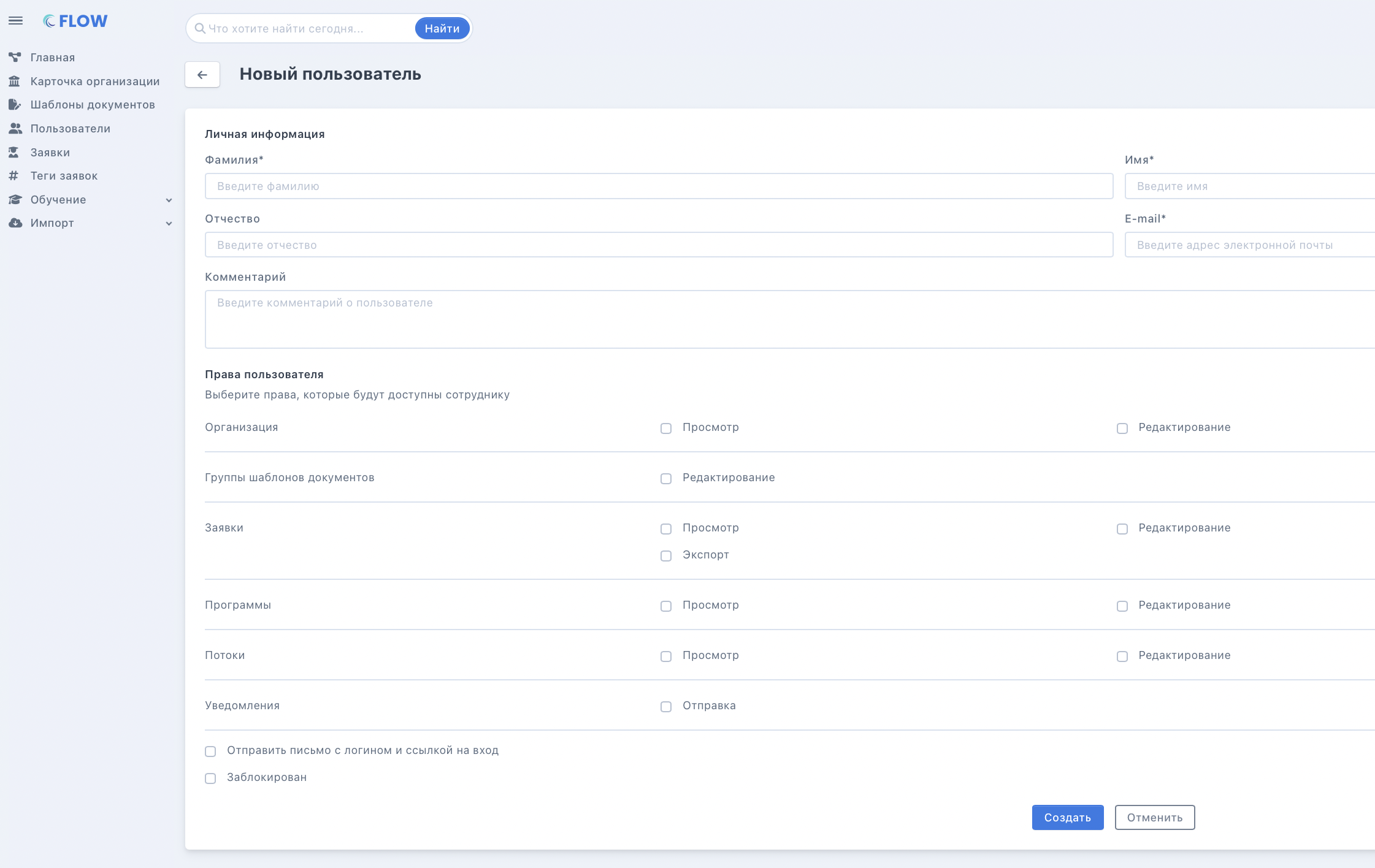
Страница добавления нового пользователя поделена на три блока: личная информация (Фамилия, Имя, Отчество, E-mail, Комментарий); права пользователя (чек-боксы Организация, Группа шаблонов документов, Заявки, Программы, Потоки, Уведомления); чек-боксы (Отправить письмо с логином и ссылкой на вход, Заблокирован).
Общий вид страницы добавления нового пользователя выглядит так:
В пункте Организация право редактирования означает, что пользователь:
может изменять информацию на странице “Общая информация”;
может изменять информацию на страницах “Лицензия”, “Реквизиты”, “Контакты”;
может изменять информацию на странице “Подписанты”, добавлять подписантов;
может изменять информацию на странице “Подразделения”, добавлять и удалять подразделения;
на странице “Пользователи” может создавать, редактировать информацию, удалять, блокировать пользователей (сотрудников организации);
может получать уведомления на почту, если кто-то пытается присоединиться к его организации путем самостоятельной регистрации.
В пункте Группа шаблонов документов право редактирования означает, что пользователь на странице “Шаблоны документов”:
может добавлять группу шаблонов документов;
может работать с полями “Название” и “Комментарий”;
в блоке “Заявления” может смотреть, заменять, скачивать, удалять шаблоны заявлений;
в блоке “Выпуск приказов” может менять выпуск с автоматического на ручной, может смотреть, заменять, скачивать, удалять шаблоны приказов;
в блоке “Генерация договоров со слушателями” может выбрать, генерировать или нет договоры. При выборе генерации договоров у пользователя есть возможность загрузить свой шаблон договора.
В пункте Заявки право редактирования означает, что пользователь:
может создавать заявки;
на странице заявки может редактировать информацию в блоках “Заявка”, “Обучение”, “Личные данные”;
может изменить статус оплаты обучения, стоимость в договоре гражданина, отменить или изменить статус обучения;
может добавить тег заявки;
в блоке “Сканы документов” может создать/заменить, перегенерировать, скачать архив, подтвердить/отклонить документы;
может добавить комментарий в блоке “История заявки”;
может импортировать заявки, данные о документах квалификации и документы о квалификации.
В пункте Программы право редактирования означает, что пользователь:
может создать программу;
может создать поток для программы;
может изменить общую информацию о программе;
может добавить/удалить стоимость программы;
может добавить комментарий в истории программы.
В пункте Потоки право редактирования означает, что пользователь:
может редактировать информацию о потоке,
может создавать, редактировать, перевыпускать приказы в разделе “Приказы”.
В пункте Уведомления право отправки означает, что пользователь может создать массовую рассылку для списка заявок.
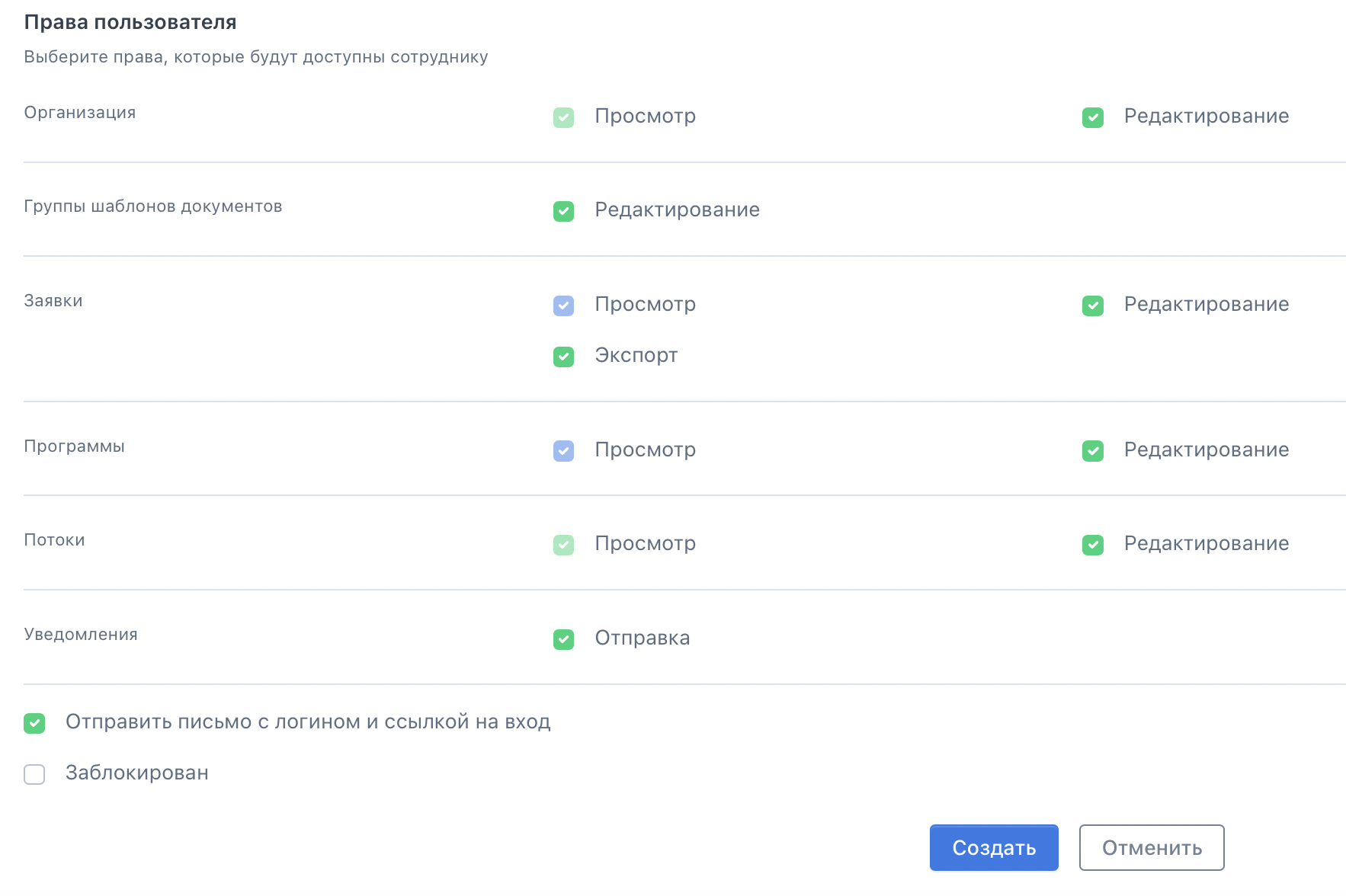
Все выданные пользователю права видны по отмеченным чекбоксам. Если отмечается редактирование, то автоматически проставляется и просмотр. Если чек-бокс активен, то это говорит о возможности изменить права. Если же чек-бокс отмечен более бледным оттенком, то это действие не изменить.
Задачи
В системе предусмотрена работа с задачами на разных уровнях доступа.
Просмотр. Пользователь может видеть только задачи, исполнителем которых он назначен. Он не может создавать задачи для других пользователей.
Редактирование. Пользователю доступна кнопка "Создать задачу», видны только те задачи, автором или исполнителем которых он является. Сотрудник может редактировать только те задачи, автором которых он является.
Задачи организации. Пользователю доступно всё, в том числе доступна вкладка "Задачи организации".

Доступ к нескольким организациям
Один пользователь может иметь доступ к нескольким организациям под одним профилем.
Если данные пользователя отредактировали в одной организации, эти же изменения отобразятся в другой организации.
Для каждой организации у пользователя могут быть свои права (доступ к программам/потокам и т.д.).
При переключении между организациями пользователь получает функциональность согласно правам, назначенным для этой организации.