Как работать с внешними источниками?
Что такое внешние источники?
Внешние источники — это дополнительные данные, которые организация хочет собирать вместе с заявкой, но которые слушатель не вводит сам в ЛК. Например: промокод, код партнёра или любой другой идентификатор.
Данные во внешний источник могут попасть следующими способами:
Автоматически — через форму на лендинге (если она настроена с передачей этого поля), с портала Работа России (если организация использует интеграцию с РР и работает в проекте АМСЗ)
Вручную — менеджер вносит значение прямо в карточке
Через импорт заявок — при загрузке Excel-файла можно заполнить колонки, соответствующие внешним источникам, и их значения будут импортированы вместе с заявкой
Значения из внешних источников можно использовать в шаблонах документов через ключевые слова.
Шаг 1. Создание внешних источников
На странице организации в разделе "Внешние источники" необходимо нажать "Добавить".
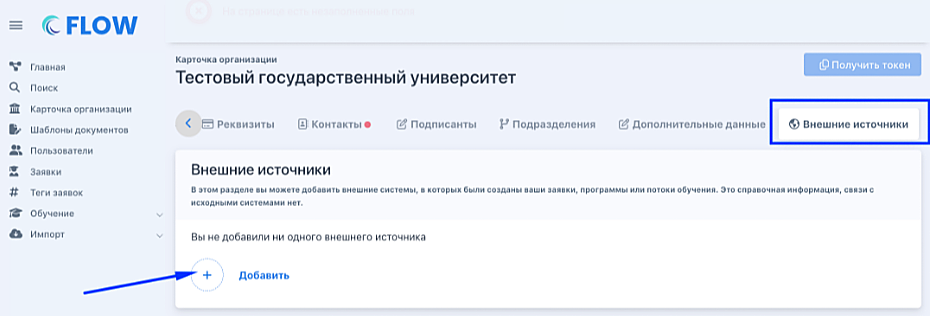
Заполнить:
название внешнего источника (рекомендуем написать название той системы, информацию о которой хотите добавить во Flow), понятное сотрудникам организации;
короткое название на латинице: это название будет использоваться внутри (при внесении краткого наименования не надо добавлять никакие сторонние символы!)
Выбрать раздел, где будет использоваться "Внешний источник".
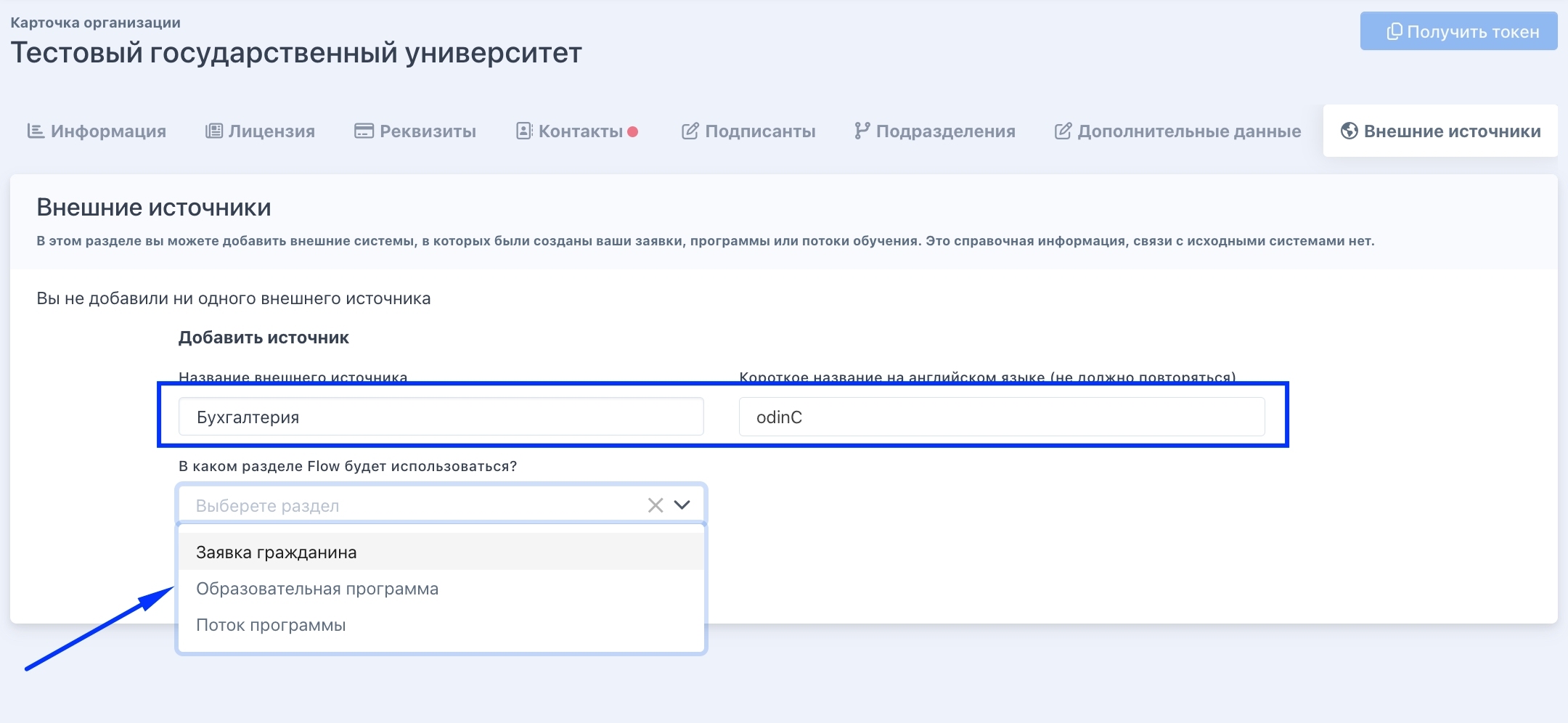
Шаг 2. Добавление внешних источников
Внешний источник можно выбрать при создании заявки.
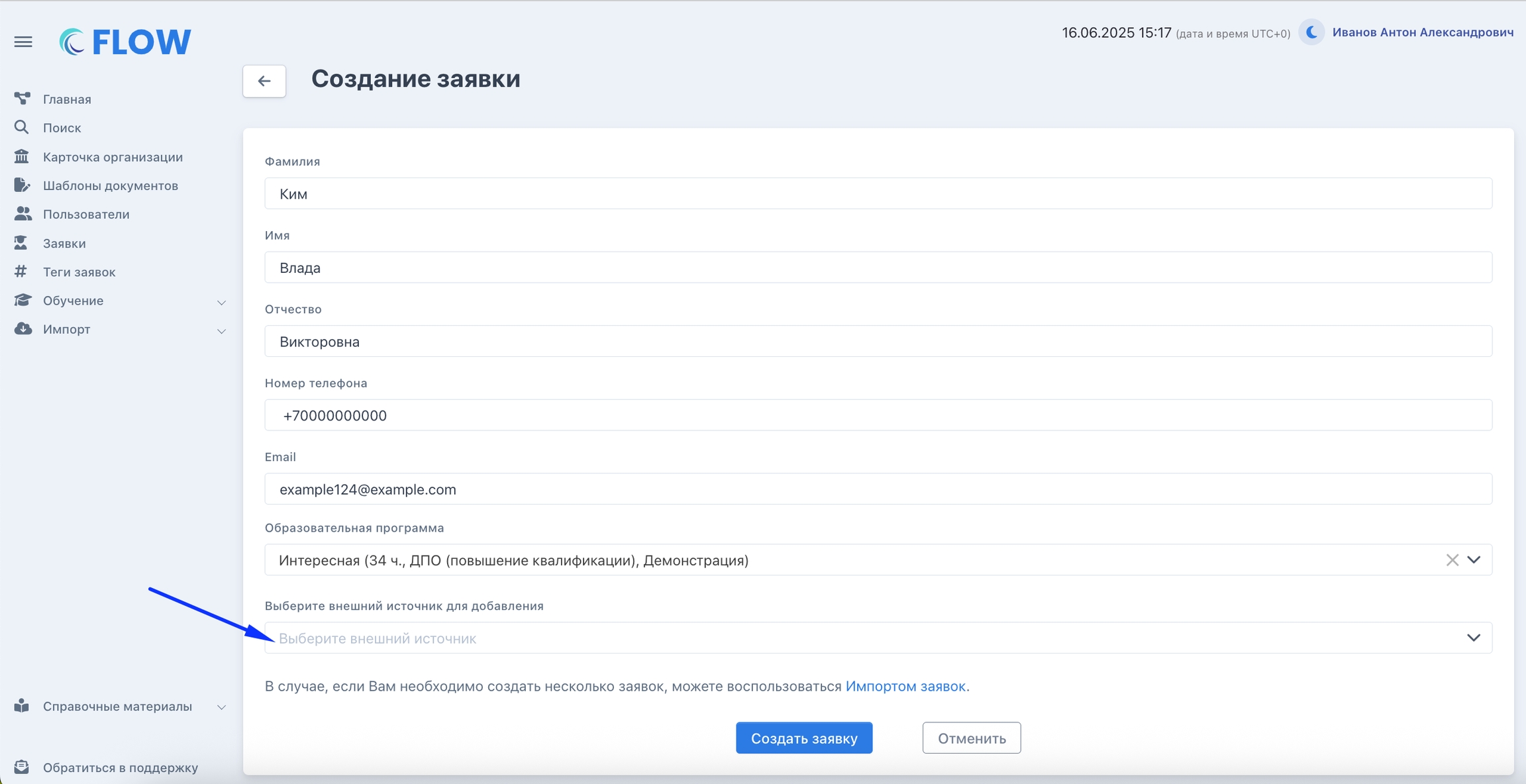
Затем ввести значение и создать заявку
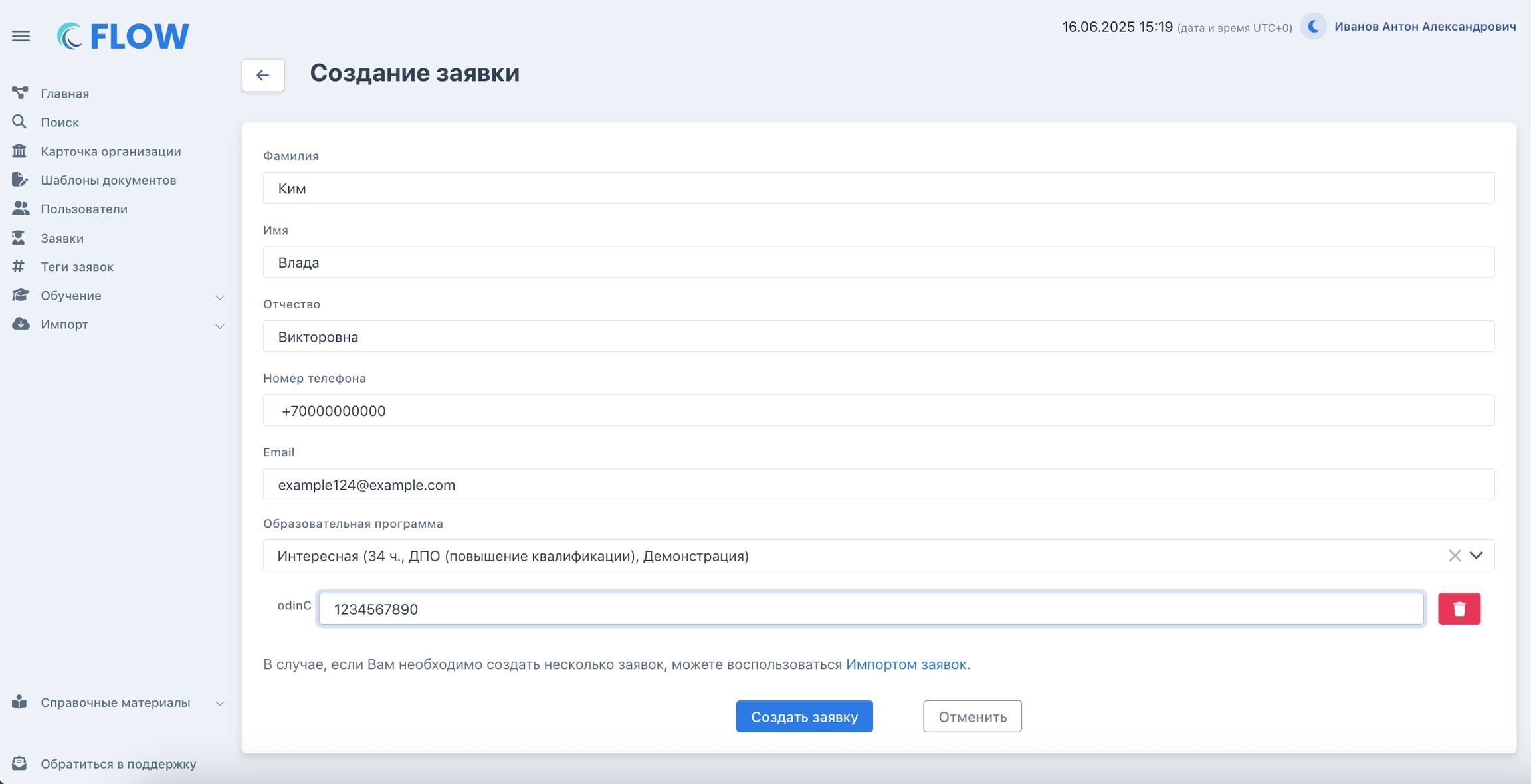
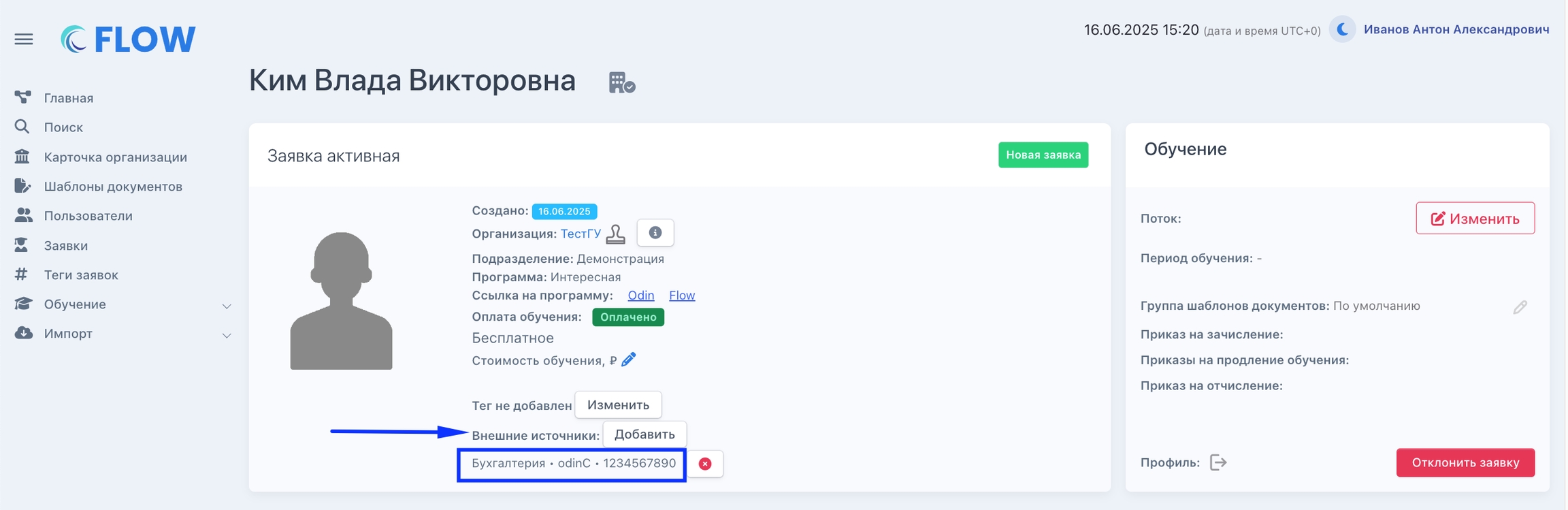
На странице заявки появится введенное значение.
Возможно добавить несколько "Внешних источников".
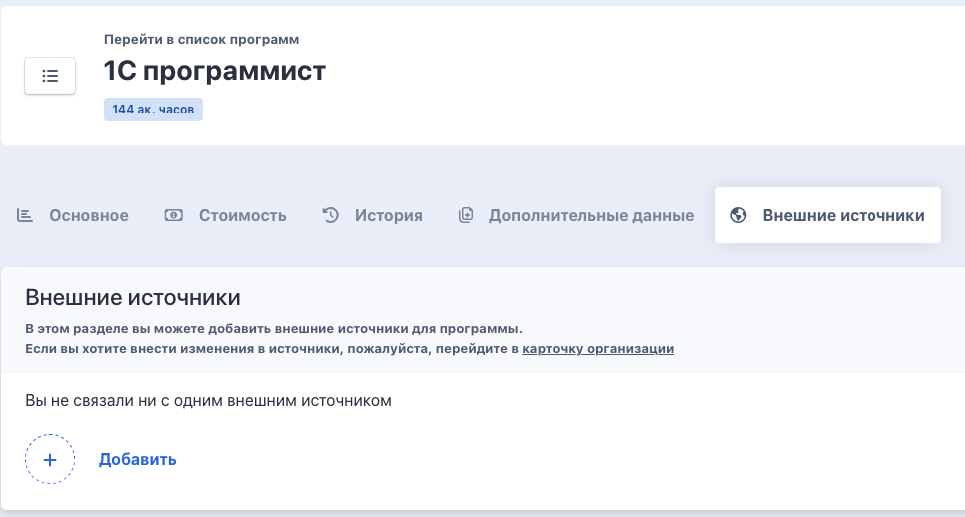
Внешний источник можно выбрать на странице программы во вкладке «Внешние источники».
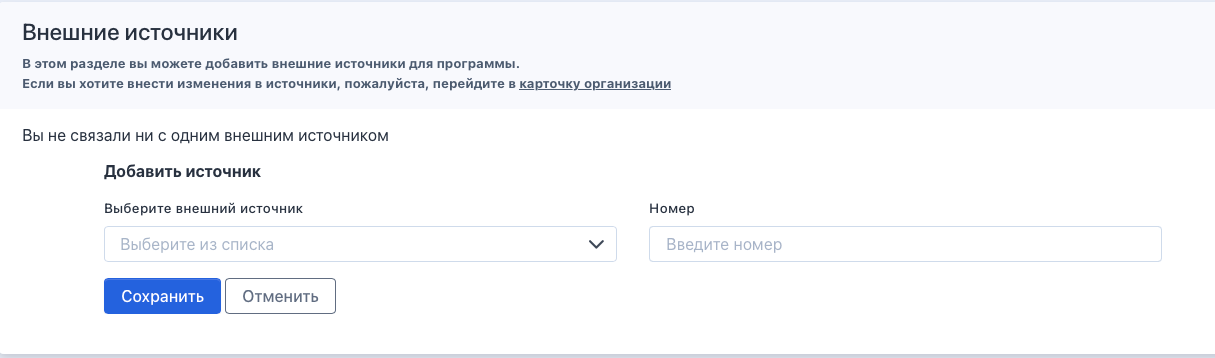
Можно использовать те источники, которые были заранее созданы в карточке организации. При добавлении надо выбрать источник и указать его номер.
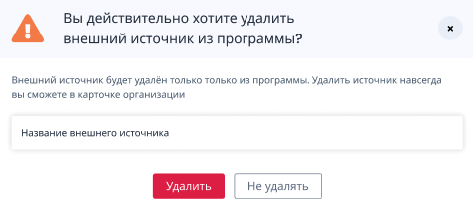
Добавленные ранее источники можно удалять. Перед удалением высветится предупреждение.
У программы может быть несколько уникальных источников. Один источник может быть у нескольких программ.
Внешний источник можно выбрать на странице потока во вкладке «Внешние источники».
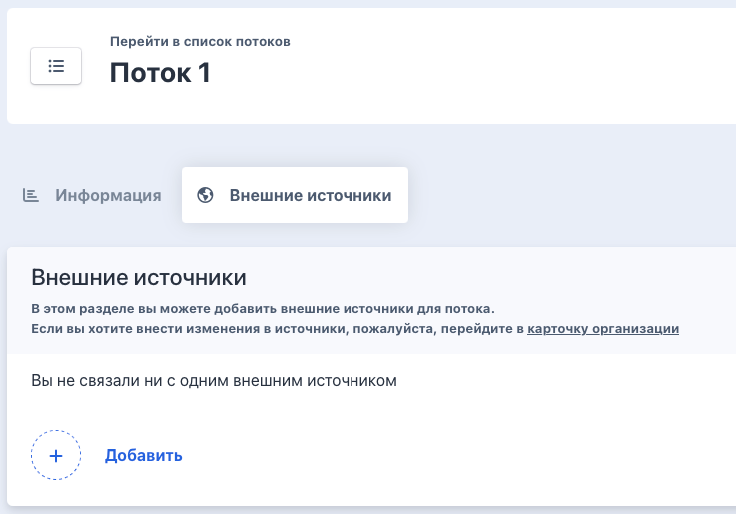
Можно использовать те источники, которые были заранее созданы в карточке организации. При добавлении надо выбрать источник и указать его номер.
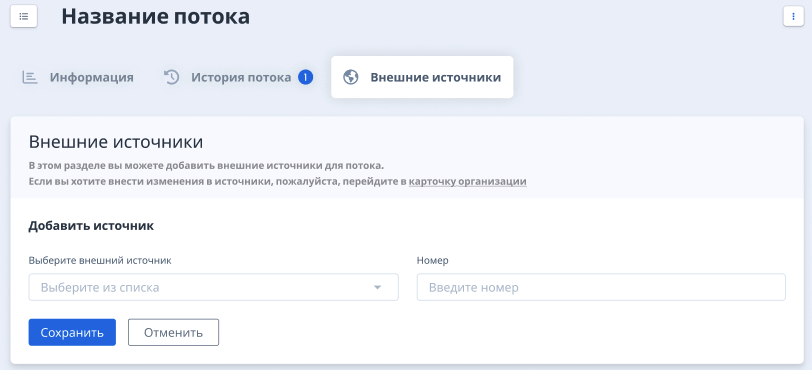
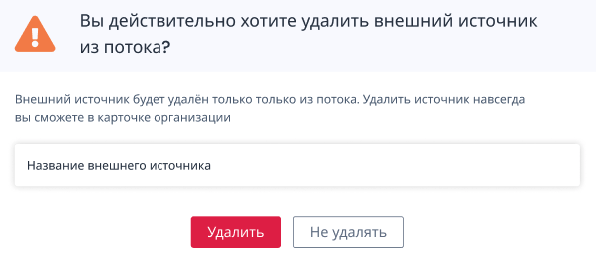
Добавленные ранее источники можно удалять. Перед удалением высветится предупреждение.
У потока может быть несколько уникальных источников. Один источник может быть у нескольких потоков.
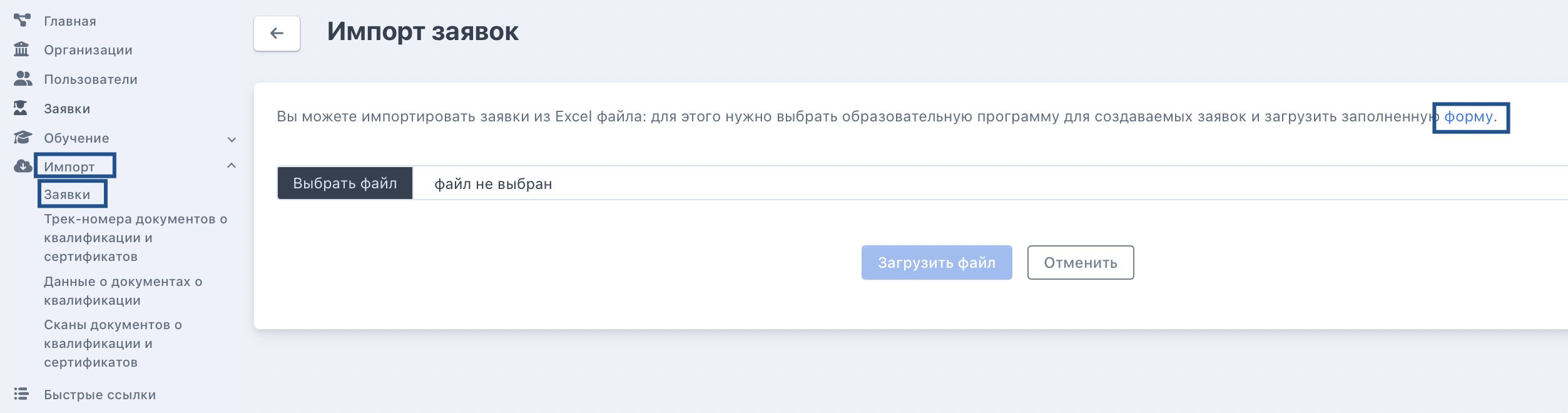
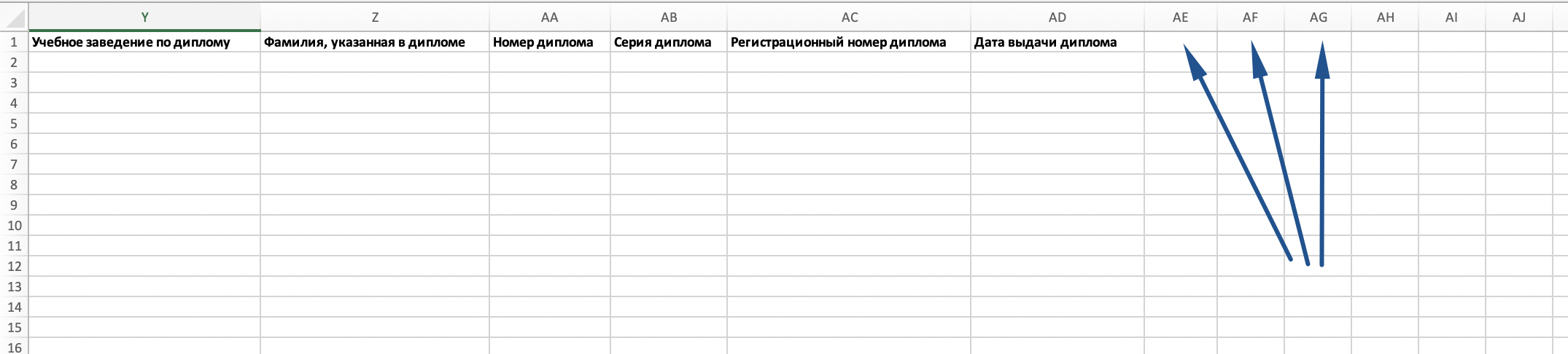
Внешний источник можно указать через файл импорта заявок. Для этого надо добавить столбец (столбцы) и назвать кратким названием внешнего источника, который был указан при создании.
Шаг 3. Использование внешних источников в шаблонах документов
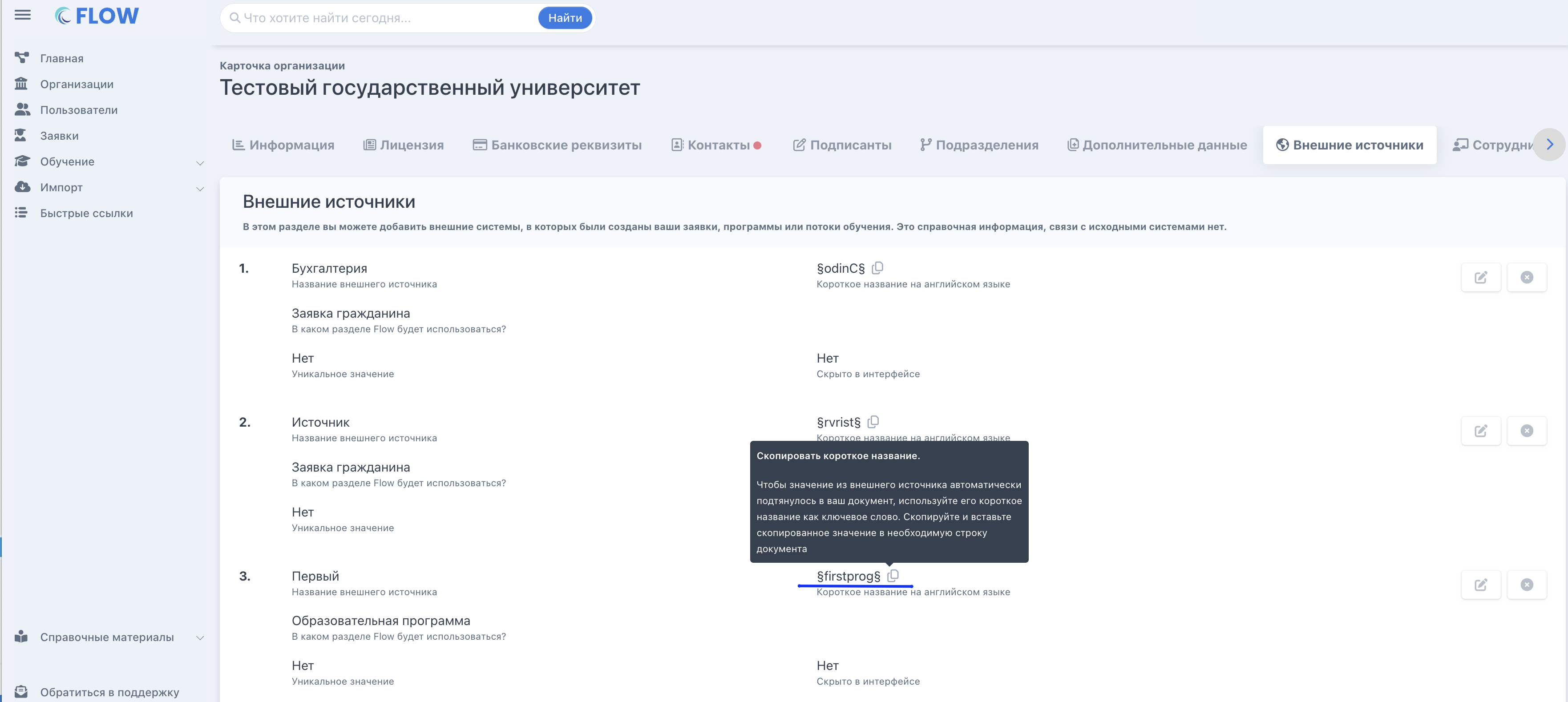
У короткого названия внешнего источника есть символы параграфа, как это сделано для ключевых слов. Можно скопировать короткое название внешнего источника. Такая возможность есть в организации (на скрине), программе, потоке.
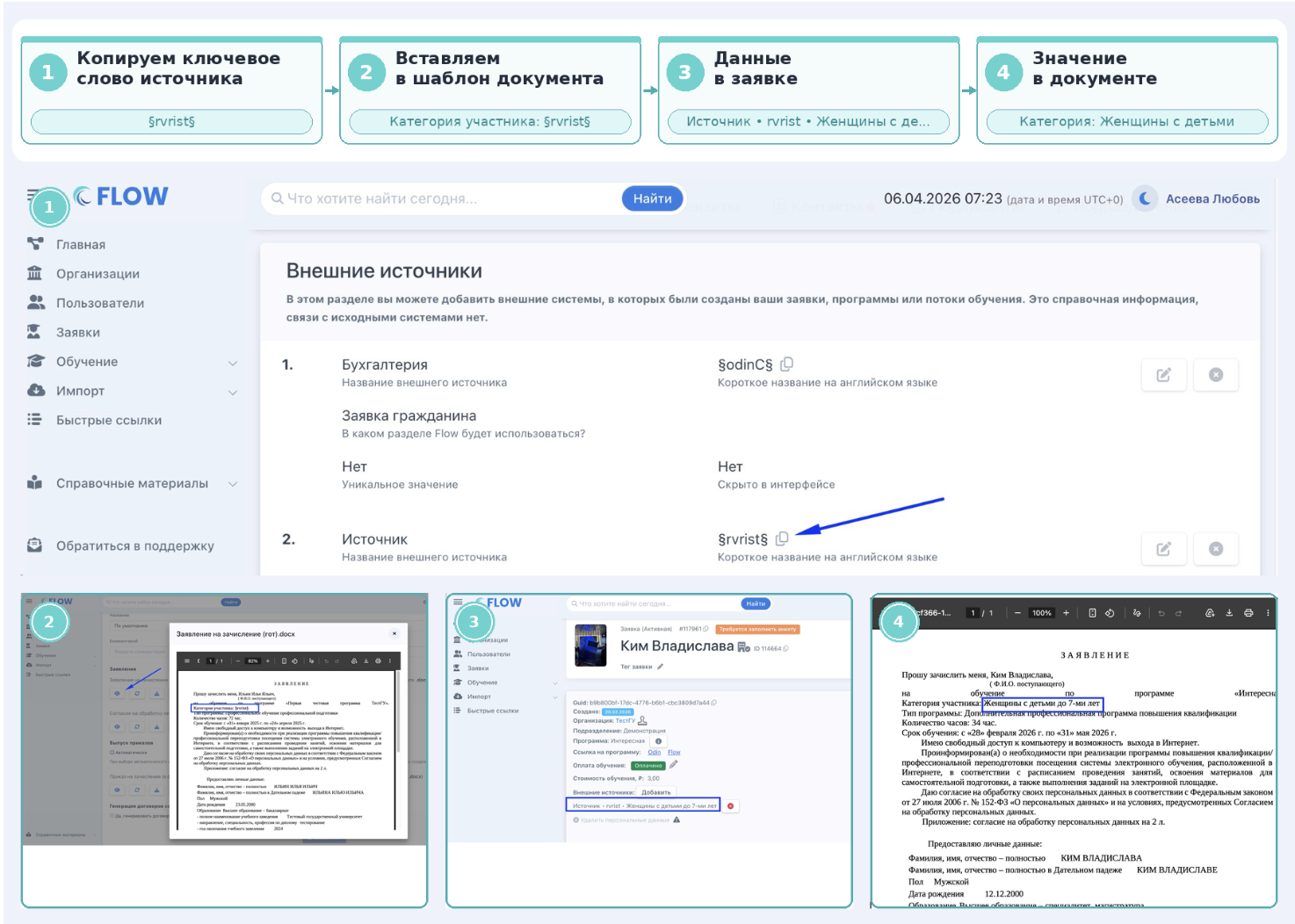
После копирования ключевого слова его можно вставить в шаблон документа → при генерации документа для слушателя вместо ключевого поля подставится соответствующее ему значение.
Пример использования внешнего источника на лендинге
Изучите инструкцию по настройке формы сбора заявок и пример для Tilda
Чтобы заявки с лендинга передавали в Flow дополнительные данные (например, промокод или вопрос слушателя), необходимо настроить внешние источники и связать их с HTML-формой на странице. Ниже описан пример такой настройки.
Шаг 1. Создайте внешние источники в организации
На странице организации перейдите на вкладку «Внешние источники» и создайте два источника:
«Задать вопрос о программе» — с коротким названием, например, Question
«Промокод» — с коротким названием, например, Promo
При создании выберите раздел «Заявка гражданина». Значения — не уникальные.
Важно: короткое название внешнего источника — это ключевое слово, которое связывает форму на лендинге и Flow. Именно его нужно будет указать в HTML-коде формы. В коротком названии не используйте сторонние символы — только латиница.
Шаг 2. Добавьте поля в HTML-форму на лендинге
В код HTML-формы (например, на Тильде) после поля «Телефон» добавьте новые поля. В атрибуте name каждого поля укажите короткое название соответствующего внешнего источника из Flow:
<label for="question">Задать вопрос о программе:</label>
<input type="text" name="Question" required><br><br>
<label for="promo">Промокод:</label>
<input type="text" name="Promo" required><br><br>
Значение атрибута name (Question, Promo) должно точно совпадать с коротким названием внешнего источника, созданного в Flow, — именно так система понимает, в какое поле записать данные.
Шаг 3. Проверьте работу формы
Обновите страницу лендинга, заполните все поля формы и отправьте тестовую заявку. Убедитесь, что:
на странице лендинга появилось сообщение об успешной отправке;
в Flow создалась заявка;
в карточке заявки в блоке «Внешние источники» отображаются значения, введённые в форме.