Автоматический выпуск
При автоматическом режиме система сама генерирует приказы на зачисление и отчисление в нужный момент и прикрепляет их к заявкам. Менеджеру не требуется создавать приказы вручную.
Нумерация приказов
Номера приказов генерируются по шаблону: [префикс]-[ID потока]-[тип документа].
Пример: ИСО-2673-ПЗ, где ИСО — префикс организации, 2673 — ID потока, ПЗ — «Приказ о Зачислении».
Для слушателей с поздним зачислением слушателей к номеру добавляется порядковый номер начиная с 2: ИСО-2673-ПЗ-2, ИСО-2673-ПЗ-3 и т.д.
Префикс настраивается в разделе «Общая информация организации » → «Префикс организации для генерируемых документов».
Приказ на зачисление
Генерируется автоматически в день старта потока. На каждую группу шаблонов создаётся отдельный приказ.
ДЗС — документы на зачисление слушателя: заявление, согласие на обработку персональных данных и договор (если договор требуется для данной заявки). В шаблоне приказа перечислены все включённые слушатели
Если «слушателю с поздним зачислением» был дан ранний доступ к обучению (по кнопке «Записать на обучение в Odin» ) до выпуска приказа - его приказ также будет с датой старта потока.
Приказы на отчисление
Каждый тип отчисления оформляется отдельным приказом. Смешивать разные основания в один приказ нельзя.
Если в группах шаблонов используется единый текст для всех типов приказов на отчисление, дополнительных действий не требуется - система продолжит работать в обычном режиме. Если текст приказа отличается, необходимо зайти в группу шаблонов и отредактировать нужный шаблон.
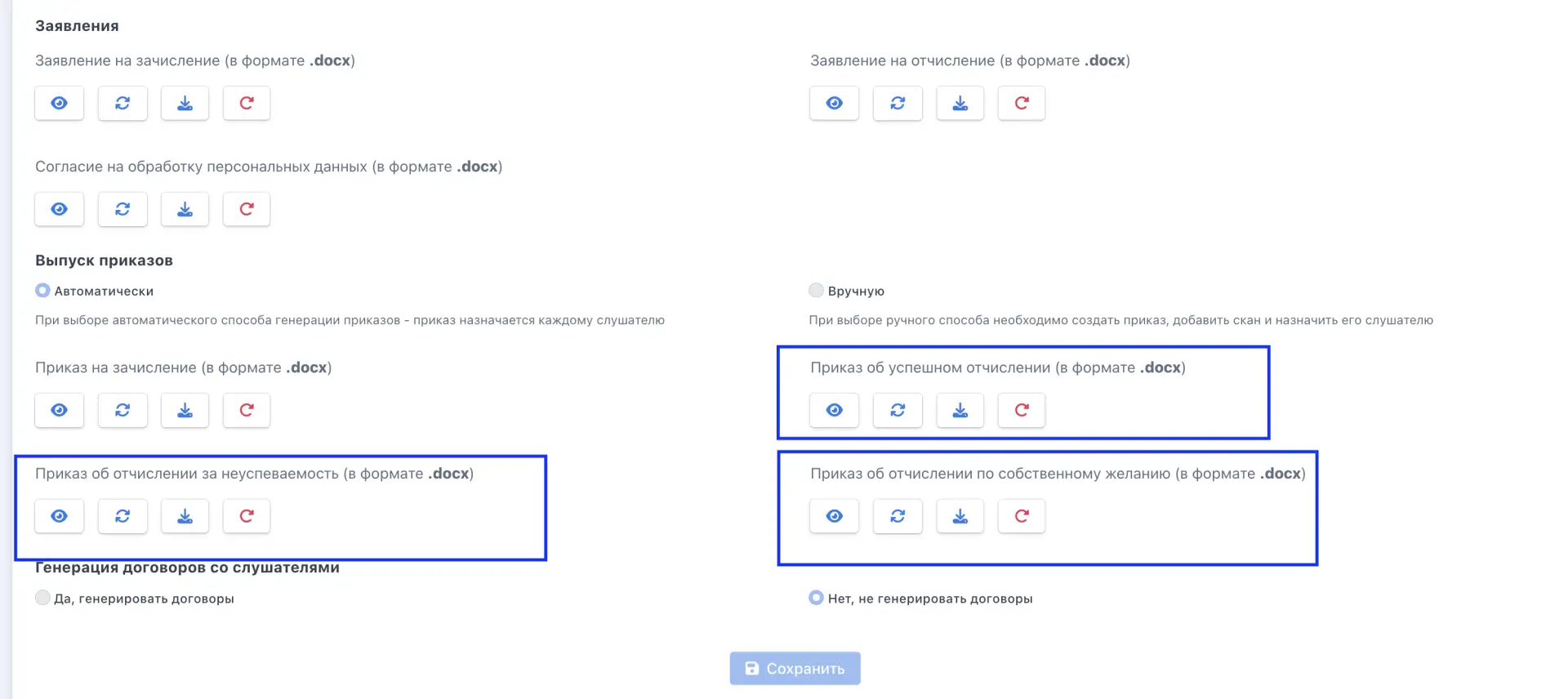
После первого приказа на отчисление система ежедневно генерирует новые приказы для слушателей, завершивших обучение позже. Каждый новый приказ получает отдельный номер.
Генерация со страницы потока
Автоматический режим удобен - система сама знает когда и кого включить в приказ. Но иногда нужно больше контроля: задать свой номер приказа, выбрать конкретную дату, сформировать приказ только на часть слушателей потока или не ждать ночного запуска.
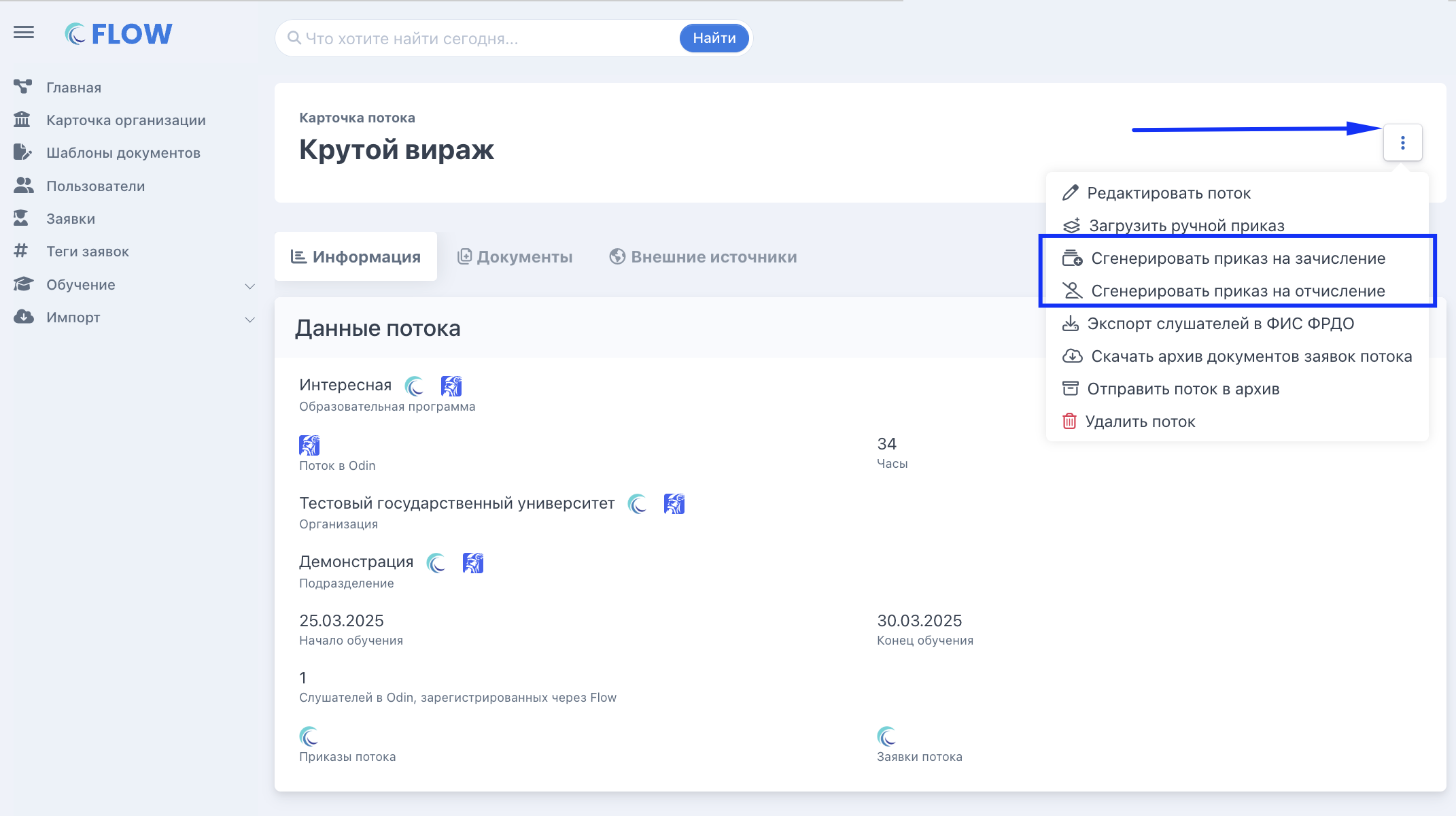
Для этого в карточке потока доступна ручная генерация — она работает по тем же правилам что и автоматическая, но вы сами выбираете момент запуска и параметры.
Это не отдельный режим - это часть автоматического. Галочка «Автоматически» в шаблоне должна быть включена, чтобы удалось сгенерировать приказ, по выбранной группе шаблонов.
Как запустить
Откройте карточку потока.
Нажмите на «…» (троеточие) → «Сгенерировать приказ».
В модальном окне выберите тип приказа (зачисление или отчисление), шаблон (если групп несколько), дату и номер.
Проверьте список заявок — система автоматически отфильтрует подходящих слушателей.
Нажмите «Сгенерировать».
Если у организации одна группа шаблонов - поле выбора шаблона скрыто, вместо него отображается ссылка на шаблон.
Дата в приказе на отчисление
Дата приказа на отчисление должна находиться в рамках периода обучения: не раньше даты начала потока и не позже даты окончания. В календаре даты за пределами этого периода недоступны для выбора.
Фильтрация заявок в модальном окне (приказ на отчисление)
В список заявок попадают только те слушатели, у кого есть приказ на зачисление. Дополнительная фильтрация по типу приказа на отчисление:
По заявлению — только заявки с подписанным и одобренным заявлением на отчисление.
Неуспеваемость — только заявки со статусом «Не завершил обучение».
Успешное завершение — только заявки со статусом «Завершил успешно».
В списке отображаются ФИО и дата рождения, сортировка по алфавиту.
Действия с автоматически сгенерированным приказом
На странице «Обучение» → «Приказы» для каждого автоматического приказа доступны три действия:
Управление составом слушателей в приказе
Добавить слушателя в приказ
Если после выпуска приказа появились новые слушатели, подходящие под его условия, их можно добавить через «Изменить данные в приказе».
Перейдите в «Обучение» → «Приказы».
Найдите нужный приказ и нажмите «Изменить данные в приказе».
В модальном окне добавьте новых слушателей из выпадающего списка — система покажет только подходящих.
Нажмите «Сгенерировать» — приказ обновится с расширенным списком.
Убрать слушателя из приказа
Если слушатель попал в приказ на отчисление ошибочно - исключите слушателя из приказа, для остальных слушателей того же приказа система автоматически перегенерирует приказ уже без него.
Перейдите в «Обучение» → «Приказы».
Найдите нужный приказ и нажмите «Изменить данные в приказе».
В модальном окне исключите слушателей из выпадающего списка — система покажет только подходящих.
Нажмите «Сгенерировать» — приказ обновится с новым списком.
Исключение из приказа возвращает заявки слушателей в активный статус на предыдущий этап.
Загрузить приказ из карточки потока
Прямо из карточки потока можно загрузить ручной приказ - например, если приказ подписан вручную и его скан требуется прикрепить к потоку.
Откройте список потоков.
Нажмите
 .
.Прикрепите файл скана (форматы: PDF, PNG, JPG, JPEG, BMP, JFIF) до 30 мб.
Нажмите «Сохранить».
Ключевые слова для шаблонов приказов
Для приказов доступны специальные ключевые слова, которые можно использовать только в шаблонах приказов:
Автоматический режим с ручными корректировками
При автоматическом режиме система сама генерирует приказы каждую ночь. Если стандартного поведения недостаточно - например, нужен другой номер, определённая дата или приказ на конкретных слушателей - можно запустить генерацию вручную со страницы потока.
Это тот же автоматический режим и приказ будет сгенерирован по установленному шаблону (где вместо ключевых слов будут подставлены данные пользователей) и добавлен в выбранные заявки, просто вы контролируете момент запуска и параметры в приказе:
выбираете нужный шаблон (если их несколько)
задаёте номер и дату приказа
выбираете всех или только конкретных слушателей потока
устанавливаете основание приказа на отчисление ( только для приказов на отчисление)
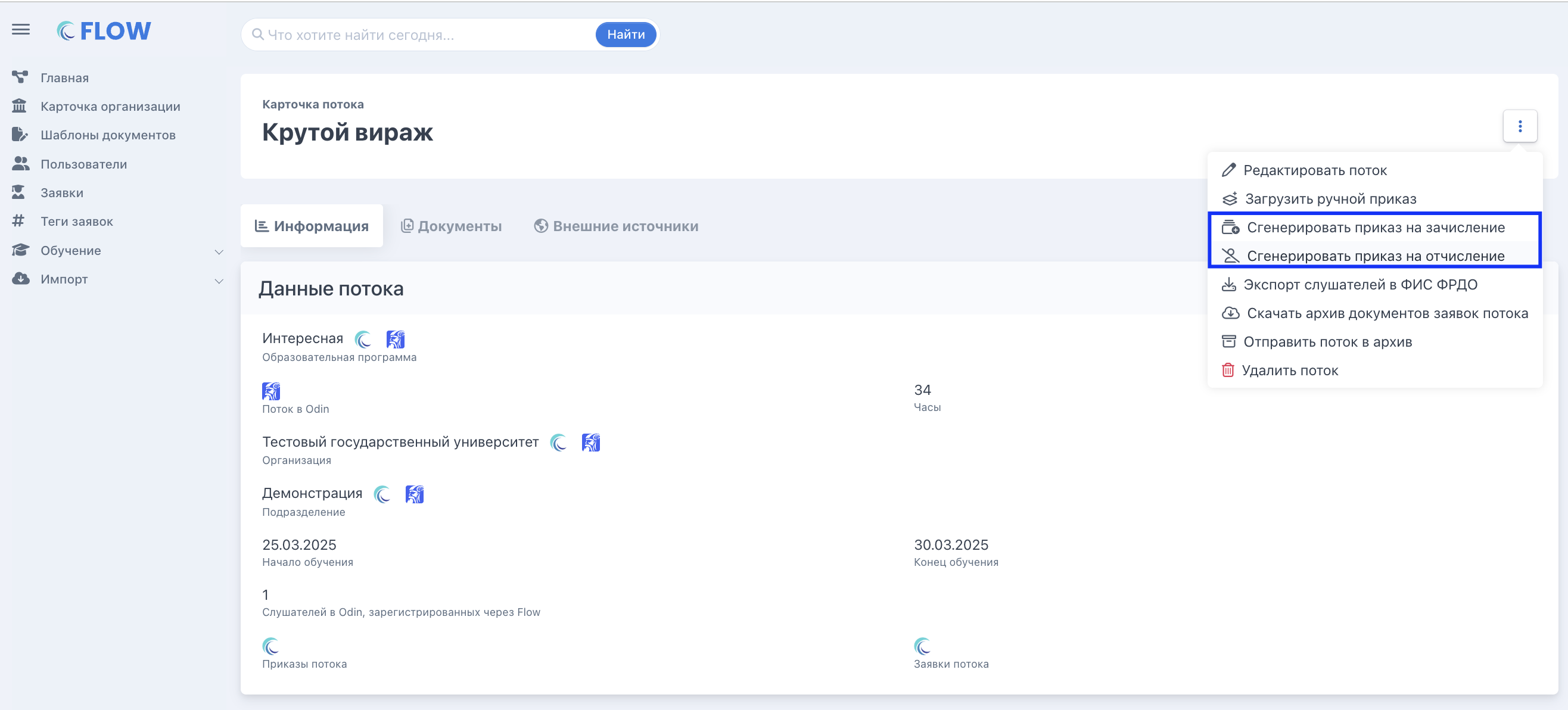
Уже выпущенный приказ можно скорректировать на странице со списком приказов: изменить номер, дату или состав слушателей.