Как работать с дополнительными полями?
В системе Flow есть стандартный набор данных, который собирается с каждого слушателя. Но иногда организации нужно собрать что-то сверх этого — например, место работы, должность или медицинскую справку. Для этого и существуют дополнительные поля и документы.
Есть два типа:
Дополнительные поля (подробнее в этой статье) — текстовые данные, которые слушатель заполняет в личном кабинете. Например: место работы, должность. Значения из полей можно подставлять в шаблоны документов через ключевые слова.
Дополнительные документы — файлы, которые слушатель загружает в ЛК, а менеджер проверяет. Например: медицинская справка, свидетельство о рождении ребёнка.
Набор таких данных каждая организация определяет самостоятельно.
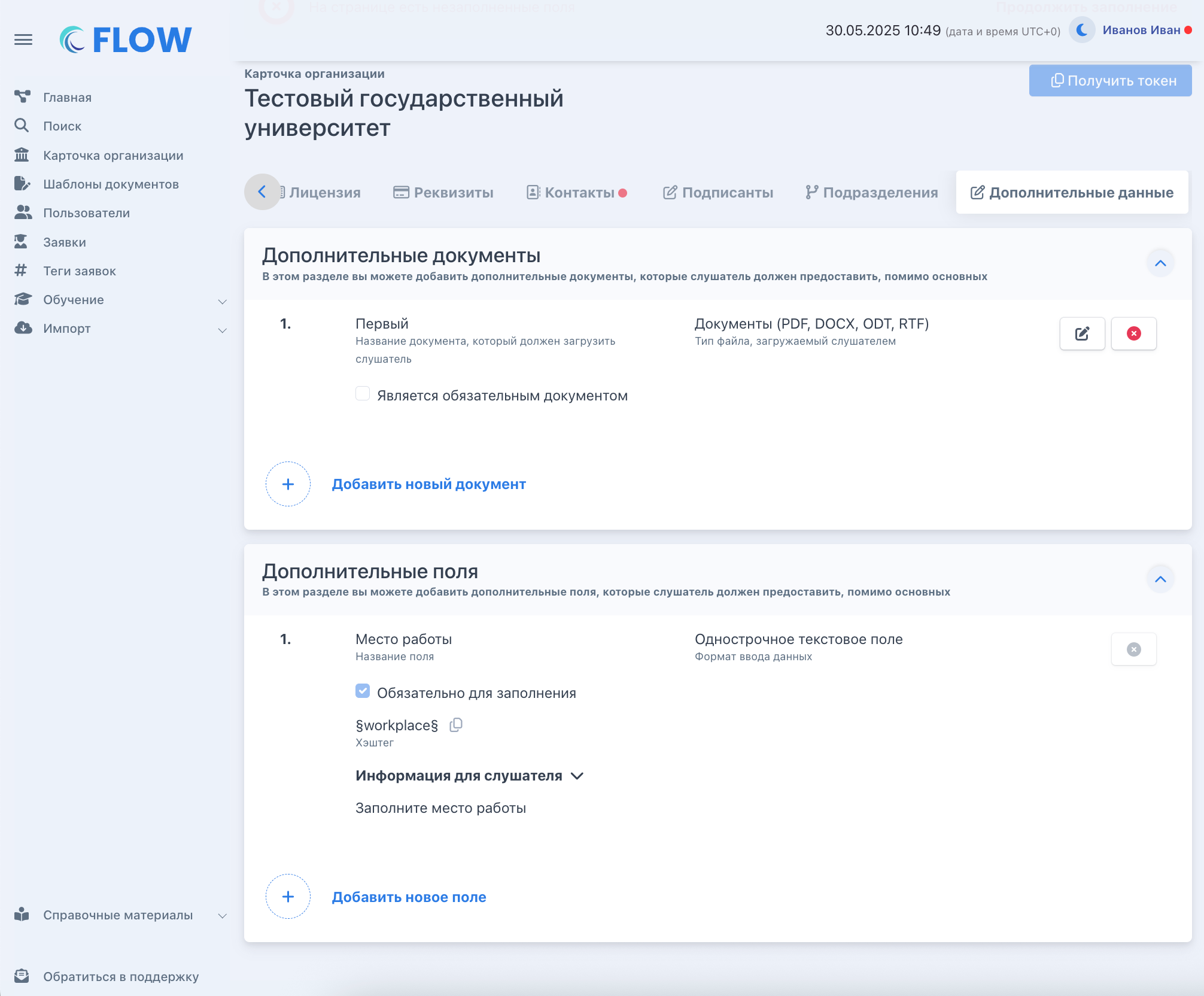
Шаг 1. Создайте поля в карточке организации
Перейдите в карточку организации → вкладка «Дополнительные данные» → нажмите «Добавить».
Для каждого поля задайте:
название — понятное сотрудникам организации;
формат — текст, число, дата и т.д.;
обязательность — должен ли слушатель обязательно заполнить это поле.
Система автоматически присвоит ключевое слово — его можно будет использовать в шаблонах документов.
Шаг 2. Добавьте поля в программу
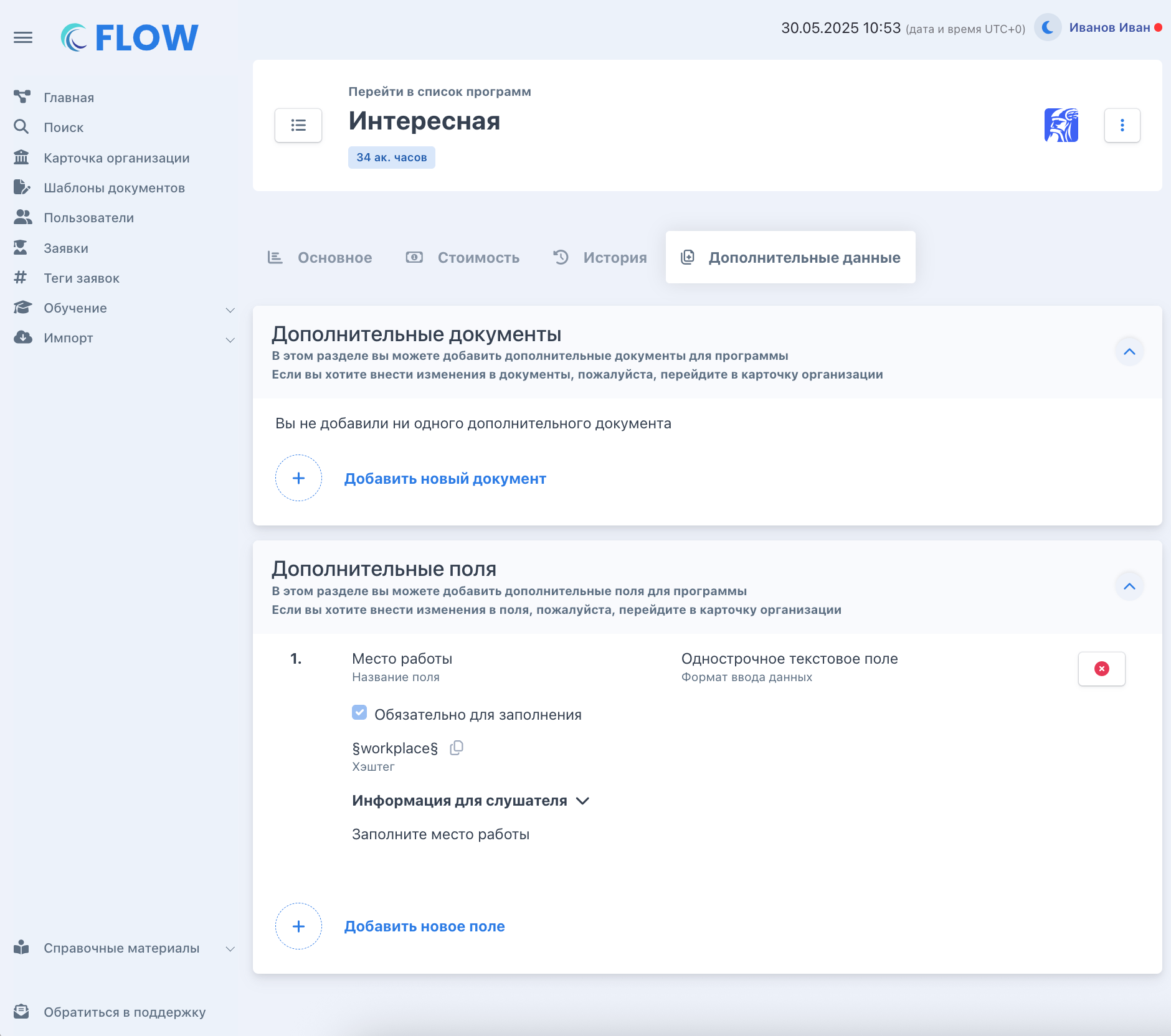
Перейдите в карточку программы → вкладка «Дополнительные данные» → выберите из списка нужные поля.
После этого они автоматически появятся во всех новых заявках по этой программе.
Если нужно добавить в уже существующие заявки
Все заявки сразу — при добавлении отметьте галочку «Добавить в существующие заявки программы».
Одну или несколько заявок — перейдите в заявку → блок «Личные данные» → кнопка «Добавить/удалить»
Шаг 3. Используйте ключевое слово в шаблоне документа
На странице программы во вкладке «Дополнительные данные» рядом с каждым полем есть его тег — ключевое слово для шаблонов.
Скопируйте тег нужного поля.
Вставьте его в шаблон документа в нужное место.
Загрузите шаблон во Flow.
При генерации документа для слушателя вместо тега автоматически подставится реальное значение из заявки.
Ключевые слова дополнительных полей работают так же, как ключевые слова внешних источников — их можно скопировать прямо в интерфейсе, нажав на значок «копировать» рядом с полем.
.png)
Как отредактировать значение дополнительного поля
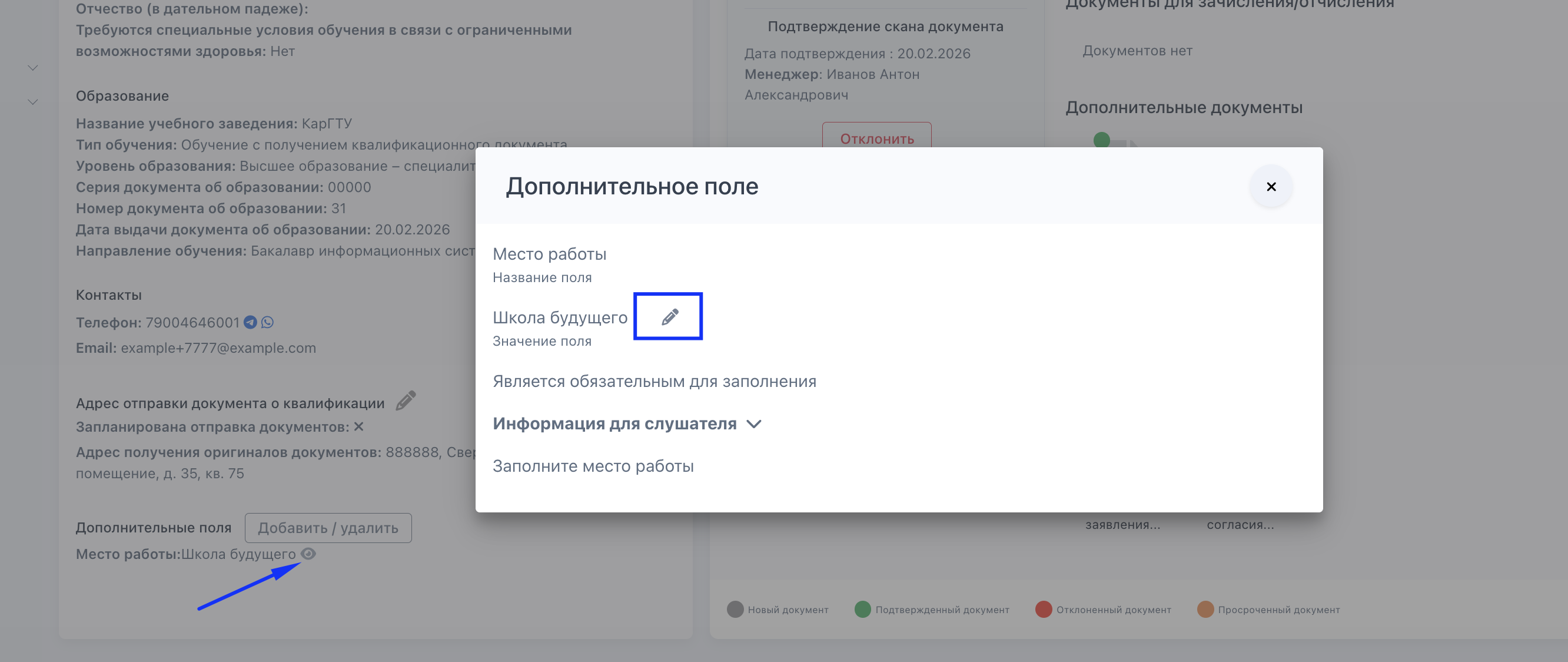
Если слушатель заполнил поле с ошибкой или данные нужно уточнить, менеджер может исправить значение прямо в карточке заявки — не дожидаясь, пока слушатель зайдёт в ЛК.
Как это сделать: в блоке «Дополнительные поля» нажмите на значок информации рядом с полем — откроется модальное окно. В нём будет видно название поля, его текущее значение и подсказку для слушателя. Рядом со значением есть иконка карандаша — нажмите её, чтобы отредактировать.
Три сценария работы с полем
Поле заполнено с ошибкой — сотрудник может исправить значение сам: перейдите в карточку заявки → блок «Личные данные» → нажмите на значение поля и отредактируйте его.
Нужно, чтобы слушатель заполнил заново — удалите текущее значение поля. Поле снова станет пустым, и слушатель увидит его в ЛК.
Поле ещё не заполнено слушателем — менеджер может внести значение сам, не дожидаясь действий слушателя.