Как работать со страницей заявок?
Страница заявок для быстрого и удобного доступа к любой заявке в системе.
Поиск
По каждому из столбцов доступен быстрый поиск. Для этого надо ввести значение и нажать Enter.

Например, найдем заявку с номером 99:

Шаблон
Изначально содержит на странице 6 столбцов по умолчанию: номер заявки, ФИО, указание, что заявка активная, статус заявки, СНИЛС, Email.
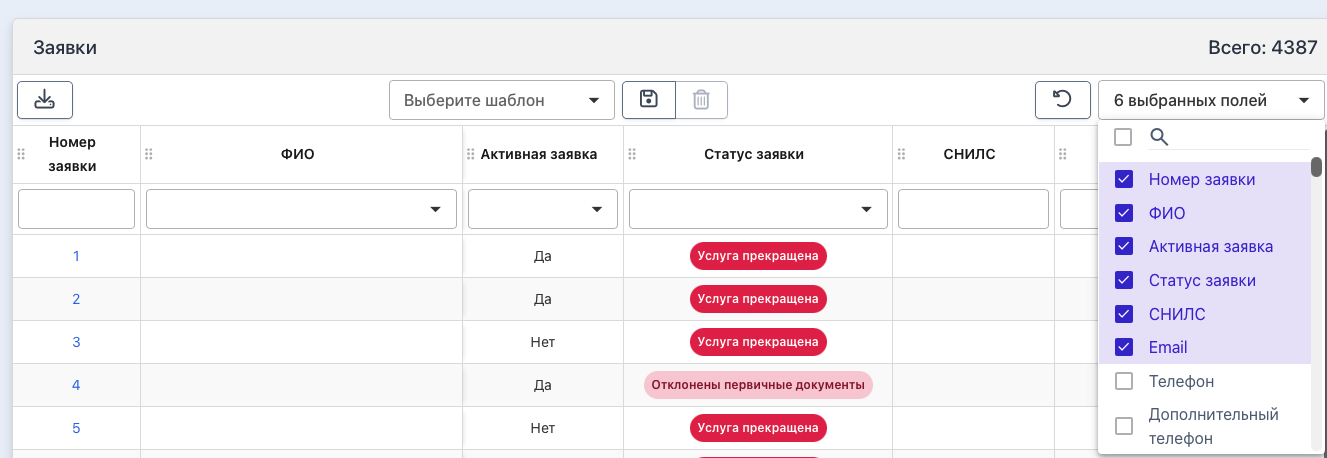
Если необходимо добавить ещё какие-то столбы для отображения, то можно проставить галочку, а также сохранить набор этих столбцов как шаблон, чтобы они открывались автоматически. Сделать это можно следующим образом: например, добавили дополнительный столбец Дата рождения, далее нажимаем на кнопку «Сохранить».
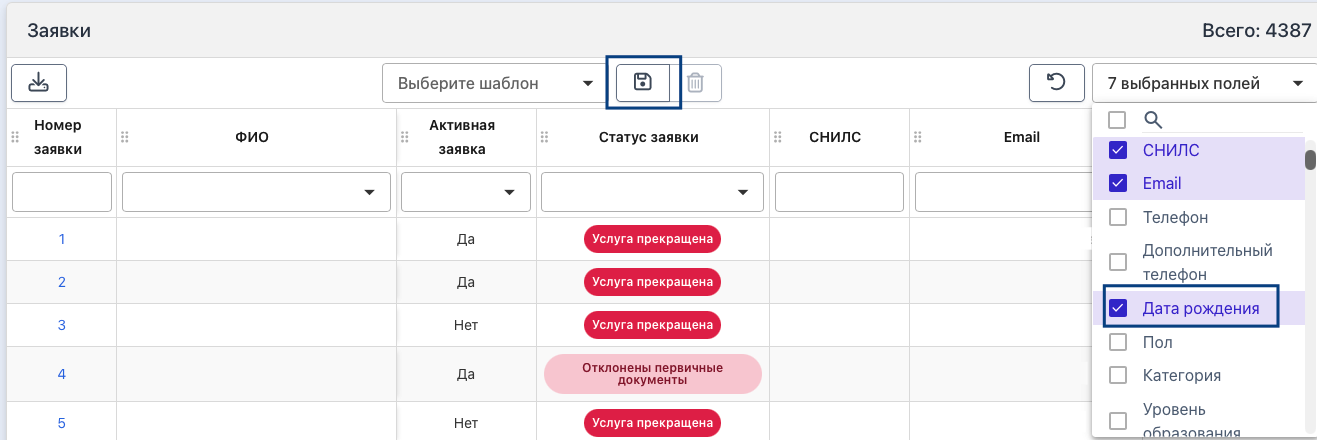
Называем шаблон, сохраняем его.

Теперь при открытии страницы заявок будет открываться по умолчанию сохраненный набор столбцов для быстрого доступа. Сохранить можно несколько таких шаблонов для разных случаев, они будут доступны вверху страницы.
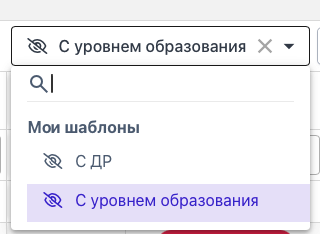
Сбросить настройки таблицы или сбросить шаблон можно при помощи соответствующих кнопок.

Экспорт
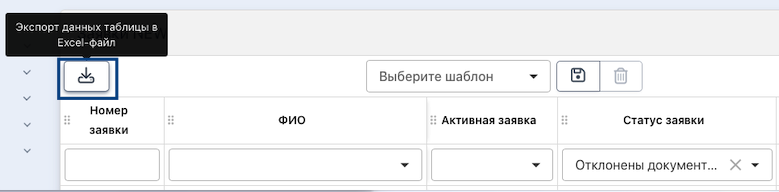
На странице заявок доступен экспорт данных в Excel. Для этого надо настроить таблицу с данными, которые Вам надо экспортировать, например, по статусу заявок. И далее нажать на кнопку.
Уведомления
Рассылка уведомлений через Flow. Как это сделать?
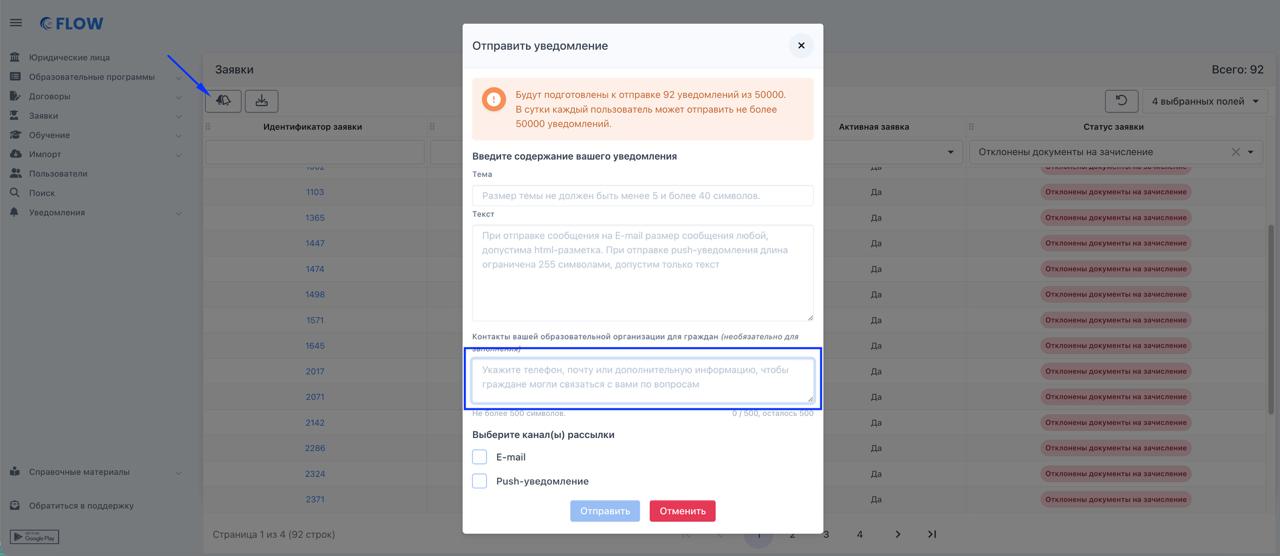
1️⃣Открыть страницу с заявками и отфильтровать по параметрам. (У нас для примера все граждане, кому отклонили документы на зачисление)
2️⃣Кликнуть по 🔔
3️⃣ Сформировать уведомление (в нашем примере можно попросить граждан поскорее заменить отклоненные документы)
4️⃣ Выбрать канал рассылки и "Отправить"
Также есть поле (обведено на скрине), куда мы рекомендуем написать контакты организации, чтобы гражданин не потерялся, если у него появятся вопросы после получения уведомления.