Работа с программой
При работе с программой образовательной организации следует:
Шаг 1. Открыть программу во Flow
Программа создаётся в Odin. Подробнее
Используя фильтры, найти и открыть Программу, с которой планируется начать работу.
Первый статус программы после появления во Flow - Требует доработки образовательным партнёром. Подробнее обо всех статусах
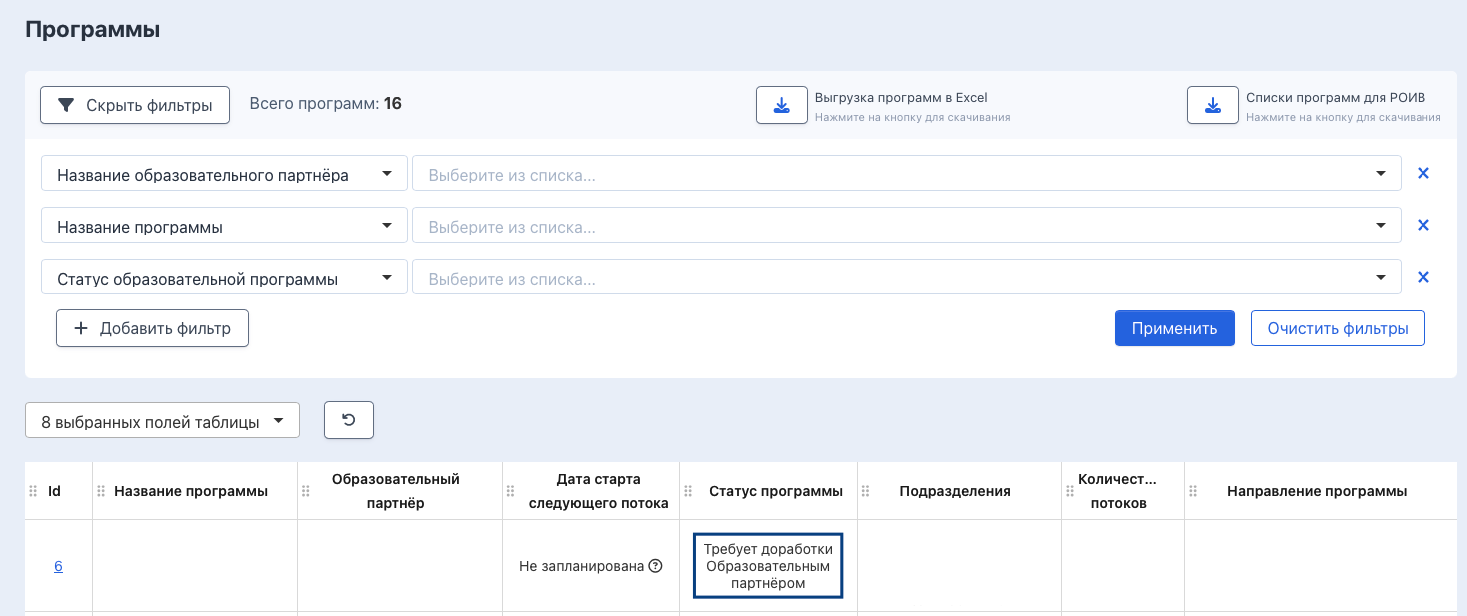
Шаг 2. Проверить данные из Odin и перейти к редактированию программы.
.png)
Шаг 3. На странице редактирования заполнить все обязательные поля и нажать "Сохранить".
Профессия (по приказу 534) и Квалификационный разряд (по приказу 534) отображаются только для программ ПО.
С 2025 года правила проекта поменяли определение дистанционности программы. Если количество часов с применением дистанционных технологий > 50% от общего количества академических часов, то программа считается дистанционной.
На странице карточки программы есть строки с полями:
"Количество академических часов в программе" - этот параметр из Odin,
"В том числе количество часов с применением дистанционных технологий" - этот параметр вводится и редактируется во Flow. Это значение не должно выходить в диапазон от 0 до "Количество академических часов в программе" включительно. Например, если поле "Количество академических часов в программе" = 100, то новое поле "В том числе количество часов с применением дистанционных технологий" может быть в диапазоне от 0 до 100 [0; 100].
.png)
Определение параметра "Форма обучения на портале «Работа России»" изменено: берется "Форма обучения в Odin", и от процентного соотношения часов автоматически во Flow определяется, с применением дистанционных технологий программа или нет. Т.е. если количество часов с применением дистанционных технологий > 50% от общего количества часов, то у программы выбирается форма обучения, которая соответствует указанной в Odin и плюс с применением дистанционных технологий.
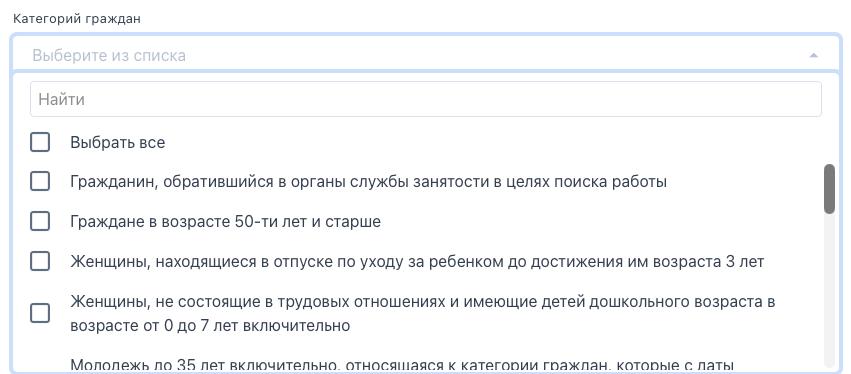
При создании или редактировании программы доступен выпадающий список с категориями граждан. Это категории, которые закреплены в постановлении и на портале «Работа России». Можно отметить одну, несколько категорий или воспользоваться общим чек-боксом «Выбрать все».
Шаг4. Отправить на согласование к ФО
После заполнения всей необходимой информации отправить программу на согласование Федеральному оператору (после заполнения всех обязательных полей кнопка станет зелёной и активной).
.png)
Программу проверяет и согласует ФО со своей стороны и ЦЗН заявленных регионов.
Если по программе потребуются доработки, то она вернётся в статус Требует доработки образовательным партнёром.
Данную программу необходимо скорректировать, опираясь на комментарии, и вновь направить на согласование.
Шаг 5. Добавить работодателя
После отправки программы на согласование необходимо добавить на её странице информацию о работодателе.
