ViPNet: инструкция по подключению
Подключение может быть реализовано только в том случае, если Ваша организация прошла квалификационный отбор в ТГУ для участия в проекте «Активные меры содействия занятости».
Если ваша организация уже ранее была подключена к порталу РР по ViPNet через какие-либо сторонние каналы, то делать второе подключение через ТГУ нет необходимости.
Вы можете использовать прежнее работающее подключение.
Шаг 1
Для работы с защищенной сетью передачи данных (ЗСПД) 15224 необходимо ПО ViPNet Client. Приобретать ПО ViPNet Client для работы в ЗСПД 15224 необходимо у официального поставщика АО "ИнфоТеКС".
Ближайшего к вам официального поставщика можно найти, перейдя по ссылке https://infotecs.ru/partners/
Для приобретения необходимо отправить запрос, содержащий сведения о вашей организации (наименование, ИНН), номер защищенной сети 15224 и необходимом количестве ПО ViPNet Client, на электронную почту поставщика.
Одним из проверенных партнёров, кто уже занимался настройкой ViPNet в рамках нашего проекта, является "Маск Сэйф", актуальная почта для заказа info@masksafe.ru.
До момента приобретения ПО ViPNetClient вы можете скачать демо-версию:
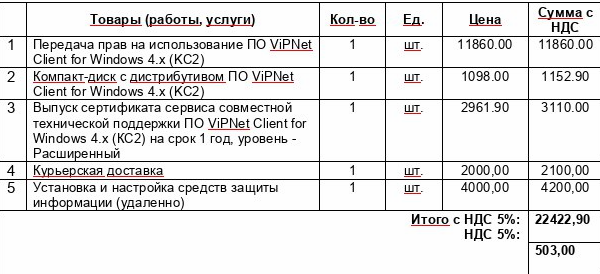
Стоимость для ОС Windows
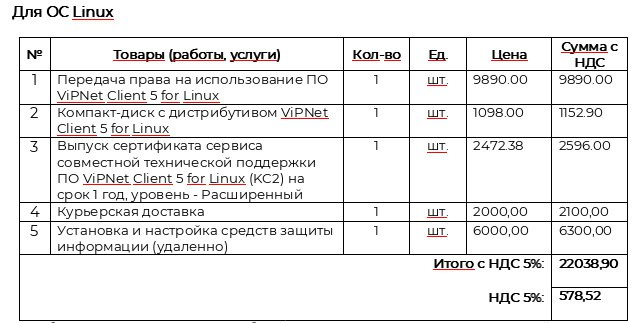
Стоимость для ОС Linux
После получения ПО ViPNet Client необходимо получить и установить ключи шифрования для получения доступа к ЗСПД 15224. В случае оплаты услуг по установке ключи передаются и устанавливаются специалистом "Маск Сэйф" при установке ПО. В случае отказа услуг по установке ключи передаются компанией "Маск Сэйф" по электронной почте в виде зашифрованного архива. Пароль от архива можно будет узнать по телефону (3822) 900-110 назвав номер счёта, по которому куплено ПО. В этом случае установку ПО и ключей шифрования организация осуществляет самостоятельно.
Шаг 2
На сайте необходимо скачать дистрибутив.
.png)
Шаг 3
При "Оформлении заявки" на дистрибутив необходимо ввести данные: Название организации, ФИО, актуальный email на который придет ссылка на скачивание дистрибутива ViPNetClient.
.png)
Шаг 4
После "Оформления заявки" на дистрибутив ViPNetClient Вам на почту придет письмо с адреса webmaster@infotecs.ru со ссылкой на дистрибутив ViPNetClient.
Необходимо перейти по ссылке из письма и скачать .zip архив.
Шаг 5
После завершения скачивания .zip архива, необходимо распаковать .zip архив.
.png)
Шаг 6
В распакованном архиве необходимо запустить установку через .exe файл.
.png)
Шаг 7
Необходимо нажать на галку "Я принимаю условия лицензионного соглашения" и нажать на кнопку "Установить".
.png)
Шаг 8
После установки ViPNet Client программа предложит Вам выполнить перезагрузку. Выполните перезагрузку.
.png)
Шаг 9
При загрузке компьютера всплывет окно:
.png)
Нажимаем кнопку "Да".
Шаг 10
Далее необходимо выбрать ключи для установки:
.png)
Шаг 11
Нажимаем на кнопку "Обзор" и указываем путь до ключей которые были высланы в защищенном архиве полученного от системного администратора по почте. В защищенном архиве располагается файл ключей .dst.
.png)
Выбираем файл с расширением .dst в качестве файла ключей.
.png)
Нажимаем на кнопку "Установить".
Шаг 12
После сообщения "Ключи успешно установлены", нажимаем кнопку закрыть.
.png)
Шаг 13
Запустите приложение ViPNet Client:
.png)
Шаг 14
Вам откроется окно авторизации пользователя, здесь Вам необходимо ввести пароль который прислал Вам системный администратор в архиве вместе с ключами. Пароль в формате .xps необходимо открыть. Чтобы это сделать рекомендуем воспользоваться ресурсом, перейдя по ссылке нажмите на кнопку "поиск файла".
.png)
В обзоре укажите путь до файла .xps, который был выслан Вам системным администратором.
.png)
Шаг 15
Далее необходимо нажать на кнопку "Просмотреть".
.png)
Шаг 16
Сайт обработает Ваш пароль и выдаст результат в окне браузера, пожалуйста, запишите свой пароль и сохраните в надежном месте. Пароль будет на англ. языке, внизу на сайте будут слова на русском языке - три первых буквы на английской раскладке в каждом слове есть в пароле. Использовать необходимо пароль только на английской раскладке. В качестве примера! Пароль будет в формате: "яростная дама пьёт солнце" - т.е. в этом случае пароль будет следующим: zhjlfvgm`cjk.
Шаг 17
После того как Вы узнали свой пароль вы можете вводить его в окне авторизации (см. пункт 14).
.png)
Шаг 18
После всех пунктов в программе ViPNet Client в пункте "Защищенная сеть" должно быть доступно: "Координатор ЦА Роструд" и "Координатор ЦОД Роструд".
.png)
Шаг 19
После предыдущих пунктов можно заходить на портал Работа России по следующему адресу.
Шаг 20
Логин и пароль от входа в личный кабинет портала «Работа России» будет предоставлен после создания учетной записи вашей организации на портале.