Как войти с Яндекс ID
Для двойной защиты аккаунтов в системе установлена авторизация через Яндекс.Ключ
Для двойной защиты аккаунтов в системе установлена авторизация через Яндекс ID
1.Скачайте приложение Яндекс ID на ваш смартфон, авторизируйтесь в приложении.
Ссылка для скачивания RuStore
Ссылка для скачивания Google Play
Ссылка для скачивания App Store
2.Перейдите на страницу авторизации. Если авторизированы, то необходимо выйти.
3.Введите логин и пароль от FLOW.
4.Если учетная запись ещё не привязана к Яндекс ID, то отобразится QR код.
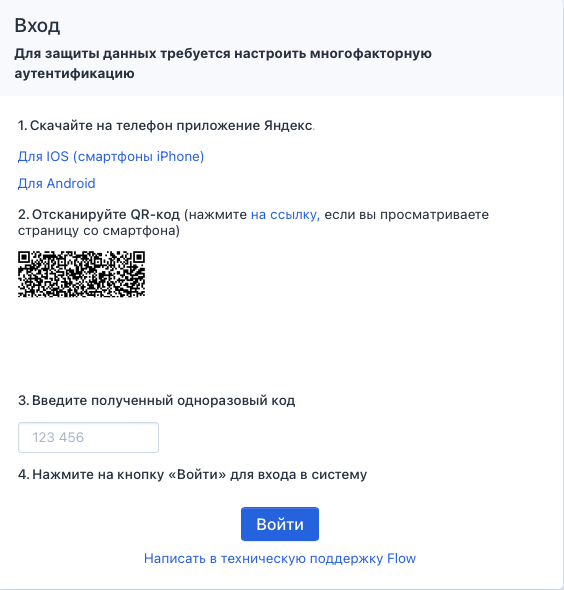
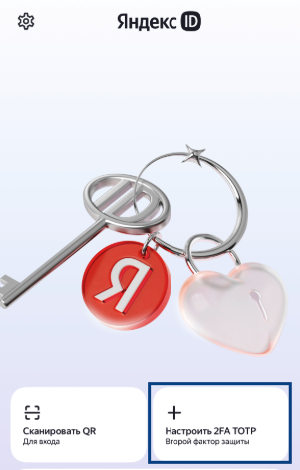
5.Откройте Яндекс ID на телефоне и нажмите знак «+», чтобы добавить новый аккаунт.
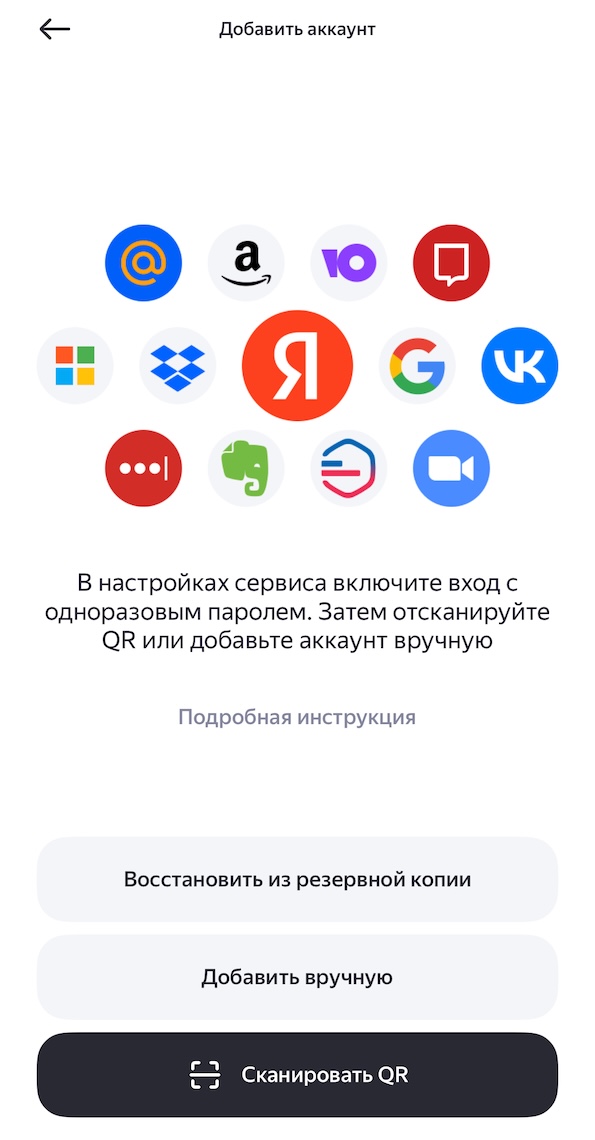
6.Нажмите "Сканировать QR" и наведите камеру на QR-код, отображенный в браузере.
7.Для завершения настройки введите код, созданный Яндекс ID, в поле "Код подтверждения" во Flow.
Если QR-код не распознается
Если приложение «Яндекс ID» не может считать QR-код со страницы, наиболее частая причина — слишком маленький масштаб страницы в браузере. Из-за этого код становится недостаточно детализированным для камеры телефона.
Что делать:
Увеличьте масштаб страницы в браузере. Самый быстрый способ:
Нажмите и удерживайте клавишу
Ctrlна клавиатуре и прокрутите колесо мыши от себя.Страница увеличится, и QR-код станет больше.
После успешного входа верните масштаб страницы в обычное состояние:
Зажмите
Ctrlи прокрутите колесо мыши на себя.Или просто нажмите сочетание клавиш
Ctrl + 0(ноль).
Также увеличение/уменьшение масштаба бывает доступно по сочетанию клавиш Ctrl ±.
Примечание:
Эта проблема чаще всего встречается на телефонах с Android. На устройствах iPhone она возникает значительно реже.
Иногда по умолчанию масштаб страницы бывает сильно уменьшен, поэтому всегда стоит проверить этот вариант в первую очередь.
После увеличения масштаба попробуйте отсканировать QR-код еще раз.