Как сканировать с телефона?
Сканирование документов – инструмент для формирования документооборота и электронного архива. Качественные сканы можно сделать на телефоне iOS и Android.
Если у вас iPhone:
1. Откройте стандартное приложение «Заметки», чтобы отсканировать документ на iPhone
2. Создайте новую заметку или зайдите в существующую.
3. Кликните на иконку камеры над клавиатурой и выберите «Отсканировать документы».
4. Наведите камеру на документ и сделайте фото.
Снимок будет обработан автоматически. Фотография попадет в заметку, откуда вы сможете её сохранить.
5. Нажмите кнопку "Сохранить"
6. Выберите документ и нажмите кнопку Скачать в правом верхнем углу.

Если у вас Android:
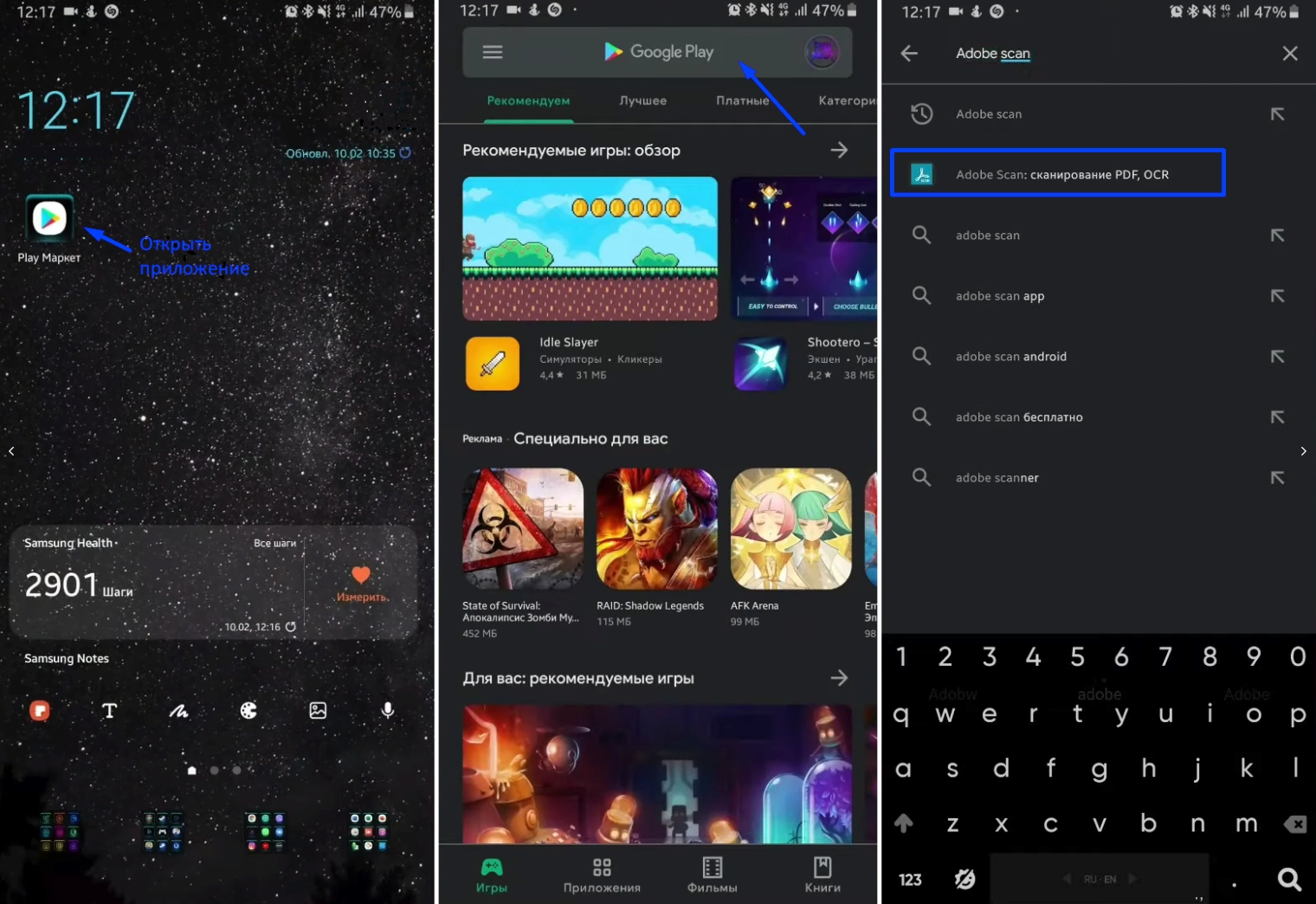
1. Откройте приложение "Adobe Scan" или скачайте его
в Play Market, чтобы отсканировать документ на Android.
2. В поисковой строке Play Market введите "Adobe Scan", выберете его и скачайте на смартфон.
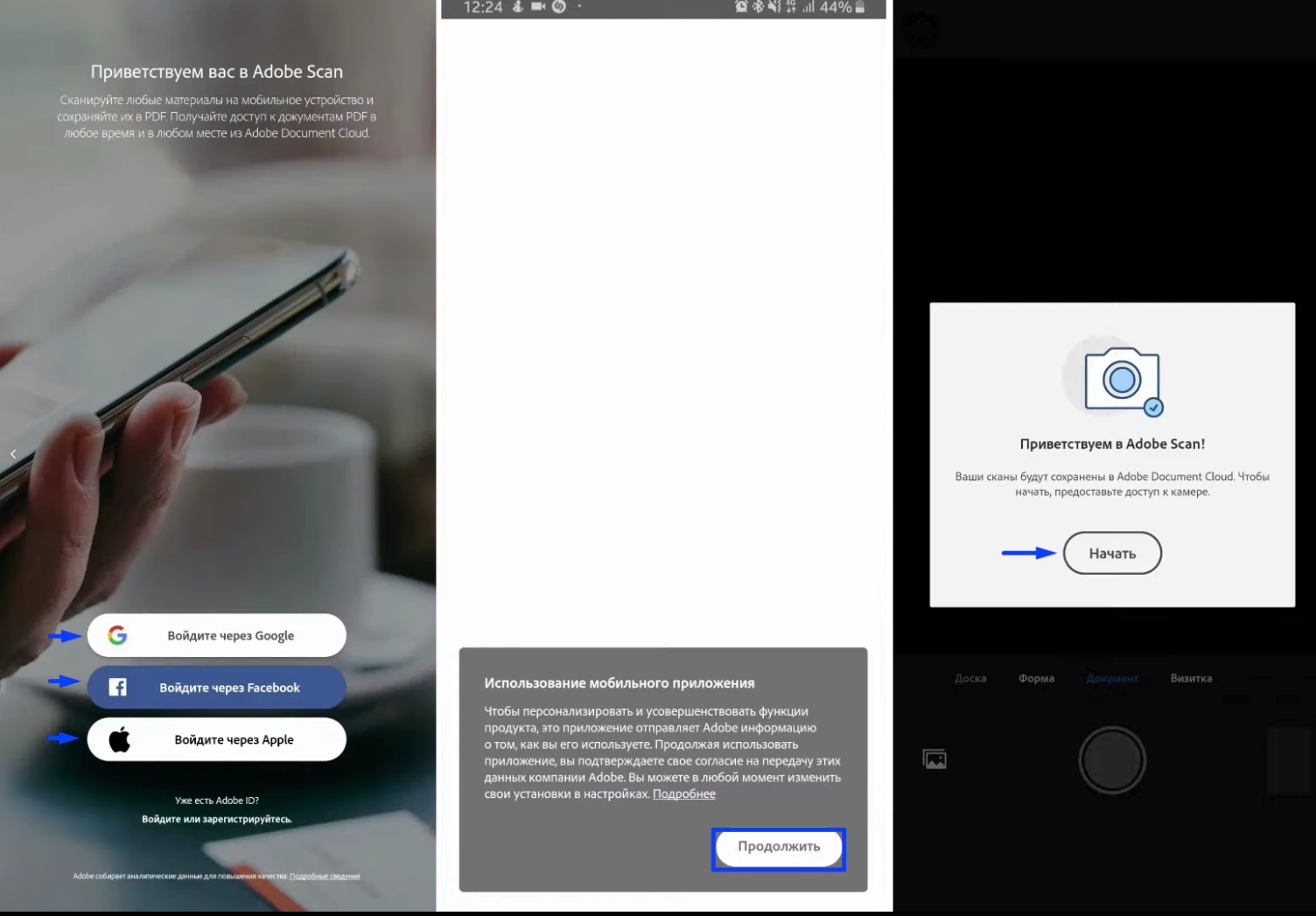
3. Войдите или зарегистрируйтесь в Adobe Scan.
4. Подтвердите согласие на передачу данных компании Adobe.
5. Чтобы сканы были сохранены, нажмите кнопку "Начать".
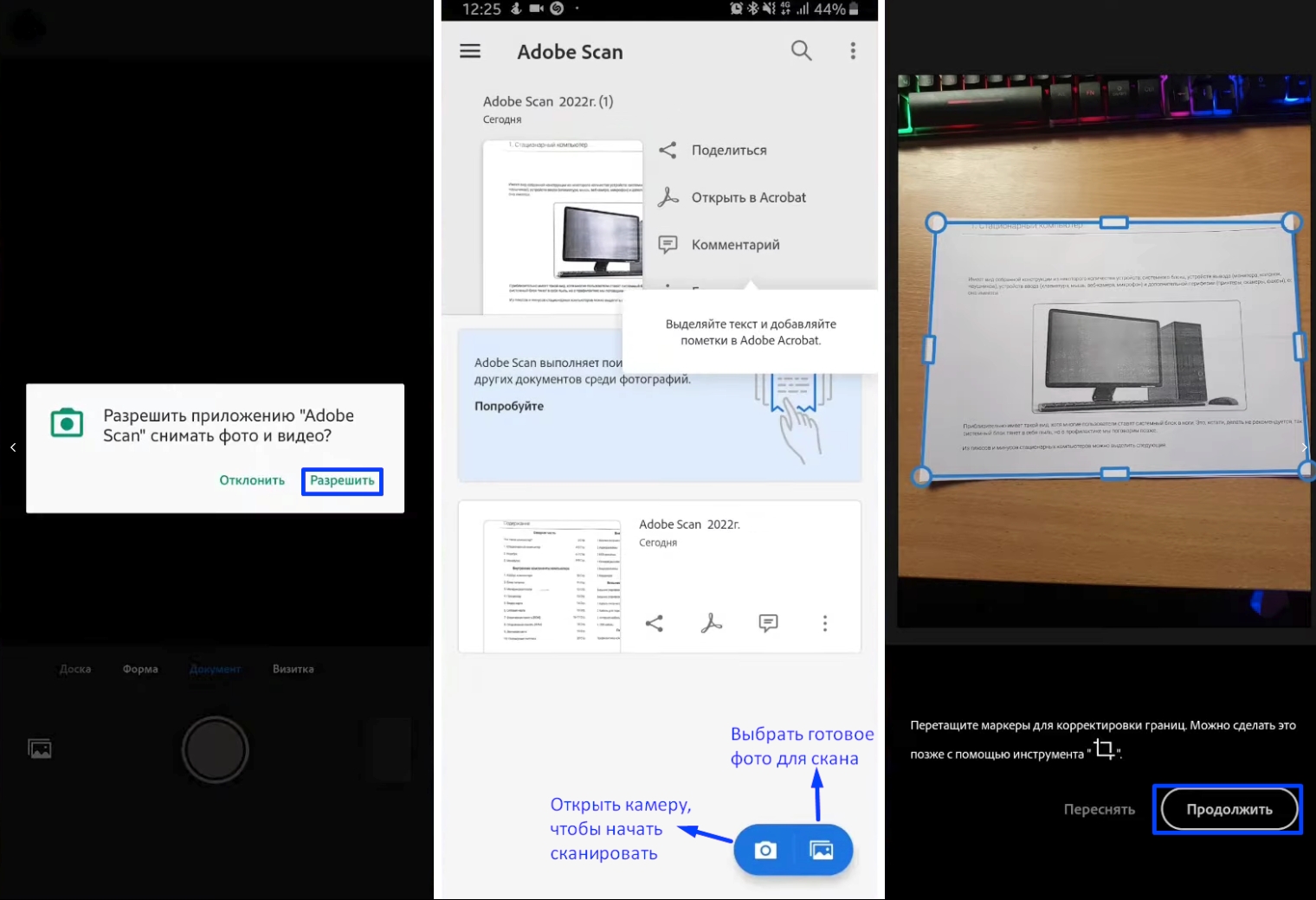
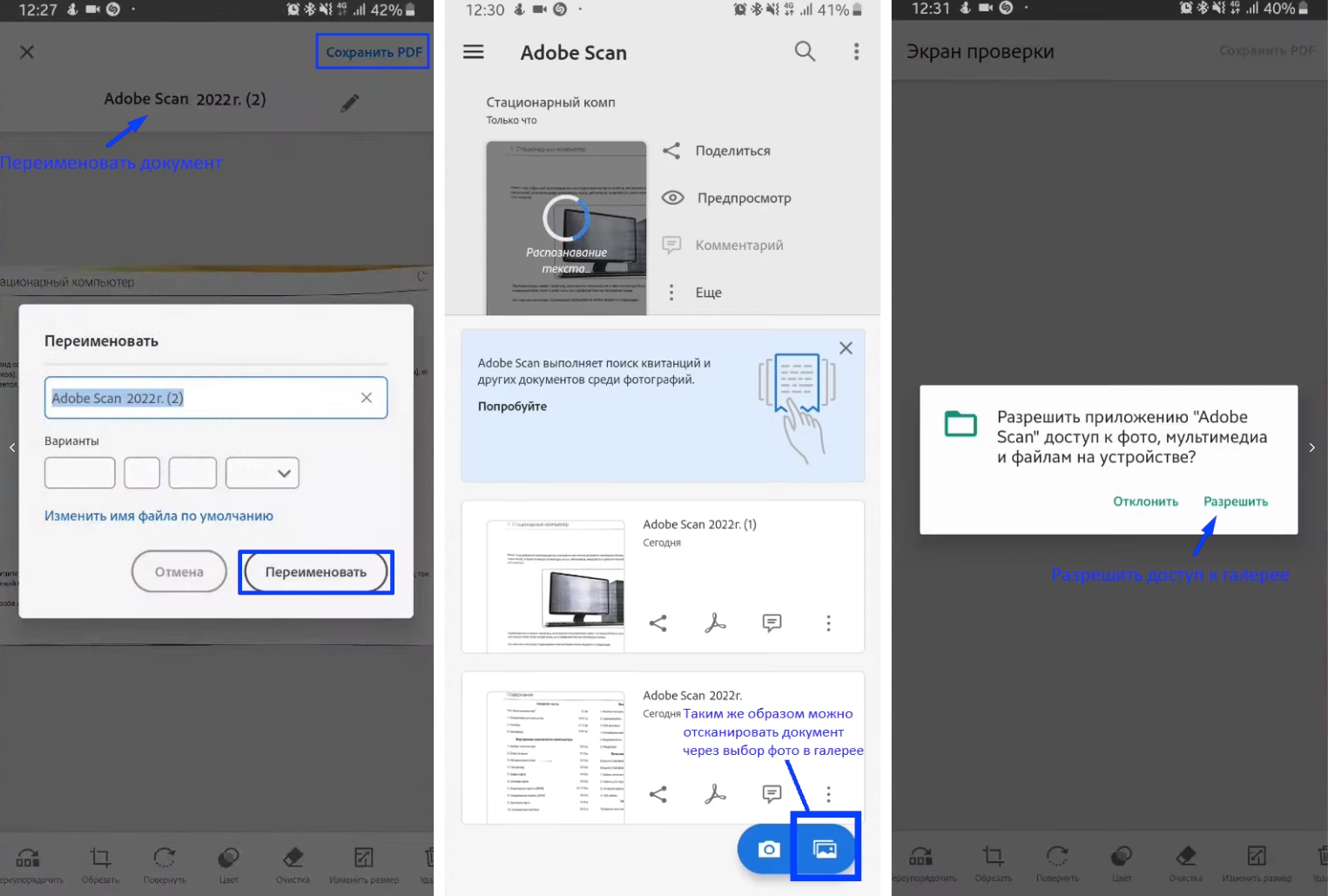
6. Предоставьте Adobe доступ к камере, нажав кнопку "Разрешить".
7. Открой камеру, чтобы отсканировать документ или выберете готовое фото для скана.
8. Направьте камеру на документ и нажмите "Продолжить".
9. Чтобы переименовать документ, нажмите по названию, введите новое название и нажмите кнопку "Переименовать".
10. Нажмите кнопку "Сохранить в PDF" в правом верхнем углу. Документ будет сохранён на телефон и в облако. Скан появится в списке сканированных документов.
11. Таким же образом можно отсканировать документ через выбранное фото в галерее. Нажмите на кнопку галереи в правом нижнем углу и выполните аналогичные действия по инструкции.
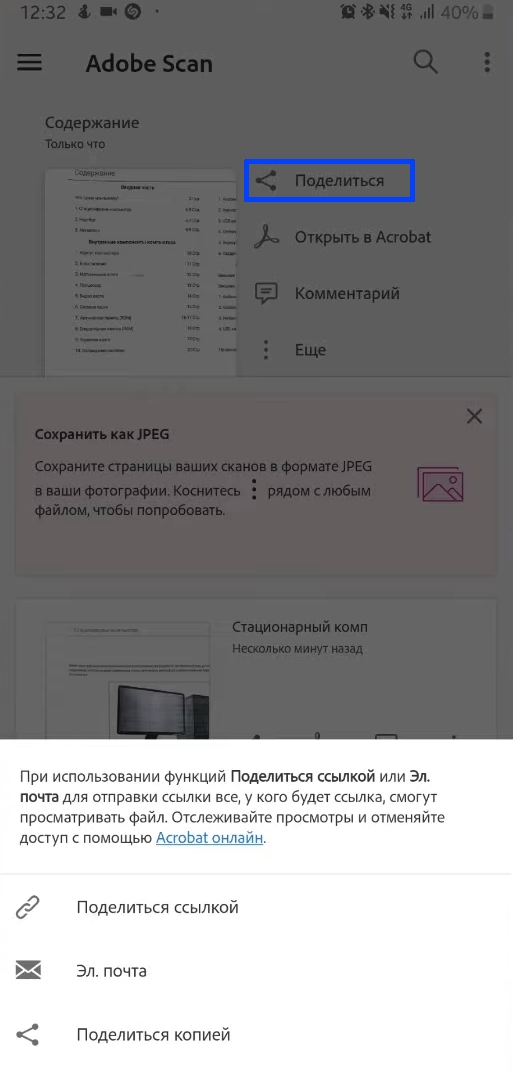
12. Поделитесь отсканированным документом: скопируйте ссылку, отправьте скан по электронной почте или поделитесь копией.